Guide 01
Toque sua primeira música
Na primeira vez que você abre o BeatRealms 3D, aparece um aviso curto sobre luzes piscando. Depois dele, um tour curto aponta para os botões reais conforme você avança.
- Toque em Library na barra de abas. Na primeira vez, o Android pede que você permita o acesso às suas músicas; o BeatRealms só lê o áudio que o Android já conhece.
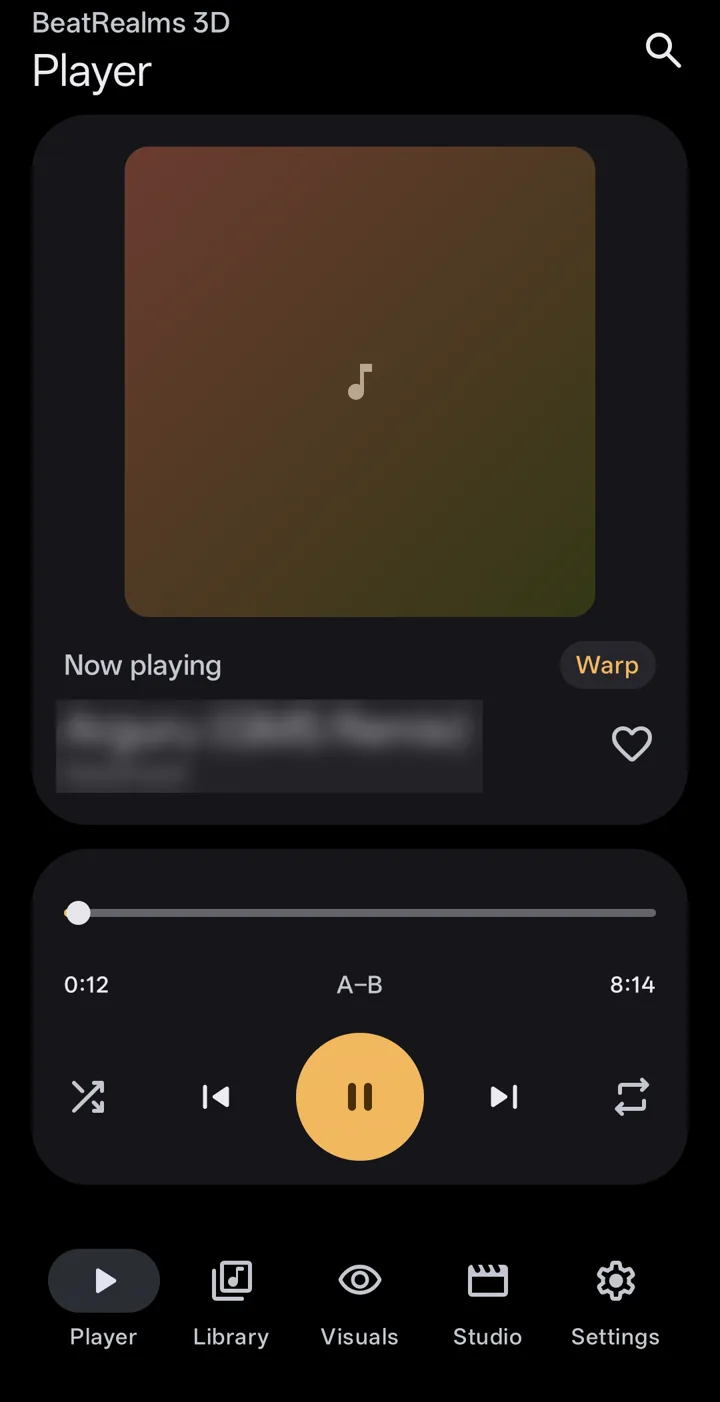
- Toque em qualquer música para tocá-la. O miniplayer aparece acima da barra de abas.
- Toque em Visuals para ver a música como luz.
- Deslize o miniplayer para cima sempre que quiser abrir o Player: o loop A–B, a ordem aleatória, a repetição, a fila e as letras.
Faltam músicas de um cartão SD ou da pasta Downloads? Adicione essa pasta em Settings › Library.
Guide 02
Encontre seu look em Visuals
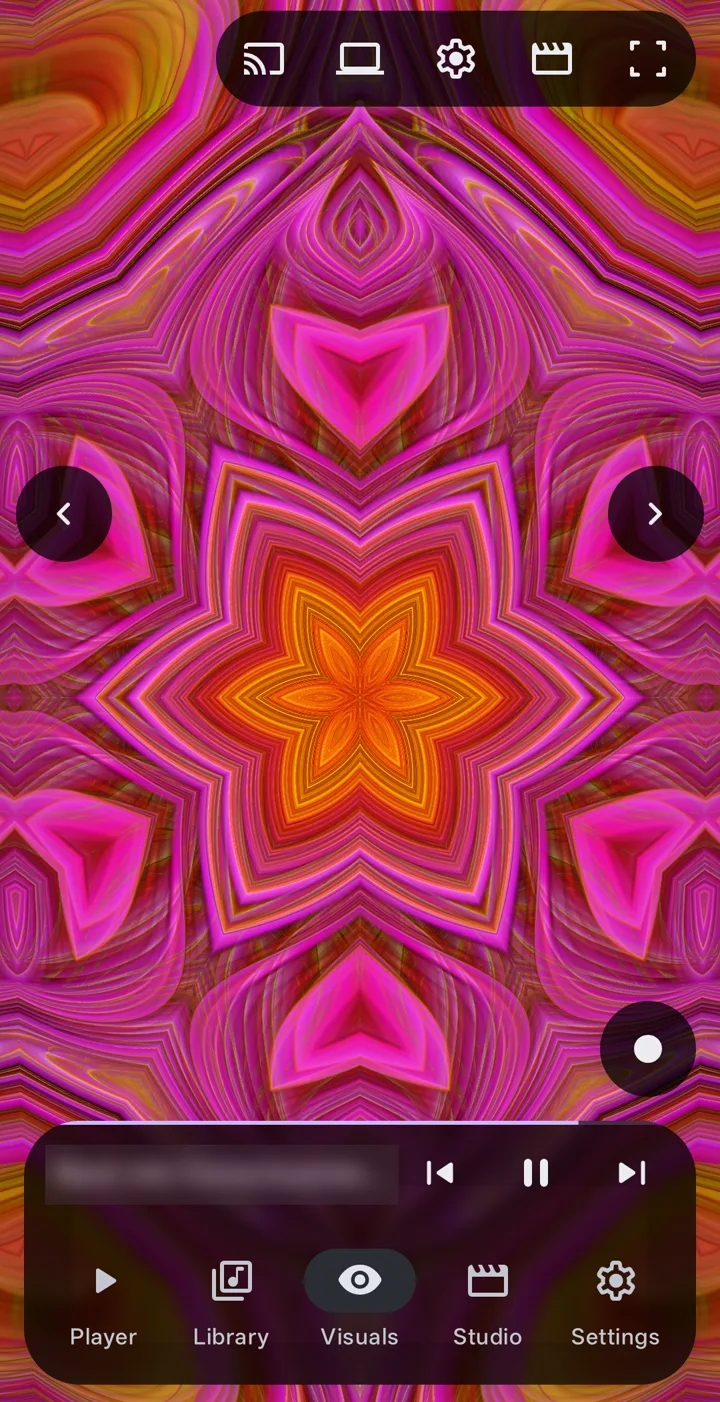
Visuals é a sua música como uma imagem em tela cheia. As opções ficam em um painel que você pode subir, baixar ou ocultar, e cada botão sobre a imagem tem um número abaixo.
- Deslize para o lado sobre o visual, ou toque em ‹ e ›, para passar pelos estilos.
- Abra as opções e entre em Styles. Escolha uma família na lista e depois um estilo. Random, ao lado da lista, escolhe um para você.
- Abra Presets para aplicar um look salvo, ou MilkDrop para os presets clássicos.
- Toque duas vezes no visual para ocultar as opções e ver só a imagem.
- CastEnvia o visual e a música para uma TV. Pro
- Show on a computerAbre o visual em um navegador na mesma rede Wi-Fi. Pro
- Visual settingsA engrenagem. O Auto fica aqui: ele muda o estilo conforme a música.
- StudioTransforma o que você vê em um vídeo.
- Tela cheiaMostra só o visual. Toque duas vezes no visual para trazer as opções de volta.
- Anterior e próximoVai para o estilo anterior ou o próximo. Deslizar para o lado faz o mesmo.
- RecordGrava o visual e a música como vídeo. Pro
- MiniplayerA música que está tocando. Deslize para cima para abrir o Player.
- Barra de abasPlayer, Library, Visuals, Studio e Settings.
Grátis mais de 60 estilos, o primeiro de cada família. Pro todos os 334. Um estilo Pro continua tocando enquanto o app oferece o Pro, para você poder vê-lo antes.
 1
2
3
4
5
6
6
7
8
9
Guide 03
Gestos sobre o visual
Cada botão de Visuals tem um gesto equivalente, para você usar o app sem procurar botões. Mude o que cada um faz em Settings › Gestures & controls.
No Android TV, o controle remoto faz o mesmo: o direcional passa pelos estilos em tela cheia, e o botão central mostra ou oculta as opções.
Guide 04
Personalize um look
Um estilo é a imagem; um preset é um estilo mais todos os controles em volta dele. O Customize muda o que está na tela, e tudo o que você muda pode ser salvo e compartilhado.
- Deslize para baixo sobre o visual para abrir os botões rápidos. Glow, Heat, Bend e Flow mexem no look inteiro de uma vez.
- Para ir além, abra as opções e entre em Customize. Cada aba cuida de uma parte do look: Look, Shape, Motion, Music e mais. Toque em um grupo para abri-lo.
- Toque no dado para sortear novas configurações para a aba em que você está; o menu ao lado sorteia todas as abas. Undo desfaz o sorteio.
- Na aba Music, decida o que se move em um bumbo, uma nota ou um drop.
- Gostou? Abra Presets e toque em Save look. Toque e segure um preset para compartilhar, renomear ou colocar em uma pasta.
Uma seção vazia não é defeito: o Customize oculta os controles que o estilo na tela não pode usar.
Grátis os botões rápidos e os controles básicos. Pro todos os controles, seus próprios botões com curvas, ondas e envelopes, e seus próprios presets .milk.
Guide 05
Deixe o modo Auto dirigir
O modo Auto é um diretor que acompanha a música: ele muda o estilo, a câmera e o movimento conforme a música passa de uma parte para outra.
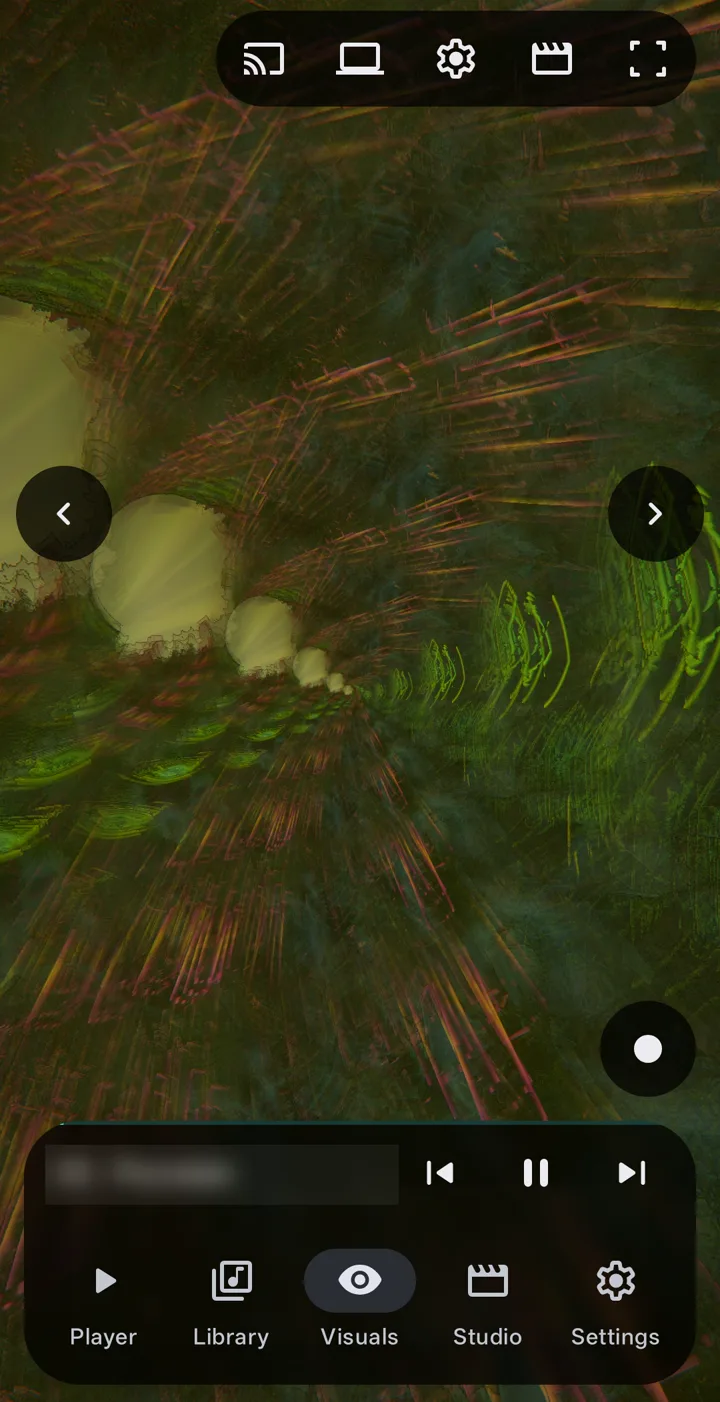
- Abra Visuals e toque na engrenagem no alto, Visual settings.
- Ative o Auto.
- Relaxe. Em uma subida ou em um drop, a imagem segue em frente com a música.
- Suas cores continuam suas: o Auto nunca restringe a paleta que você escolheu.
Grátis o primeiro minuto de cada música. Pro a música inteira.
Guide 06
Renderize um videoclipe
O Studio transforma qualquer música do seu celular em um MP4 com o visual sobre ela, pronto para YouTube, Shorts, TikTok ou uma tela grande.
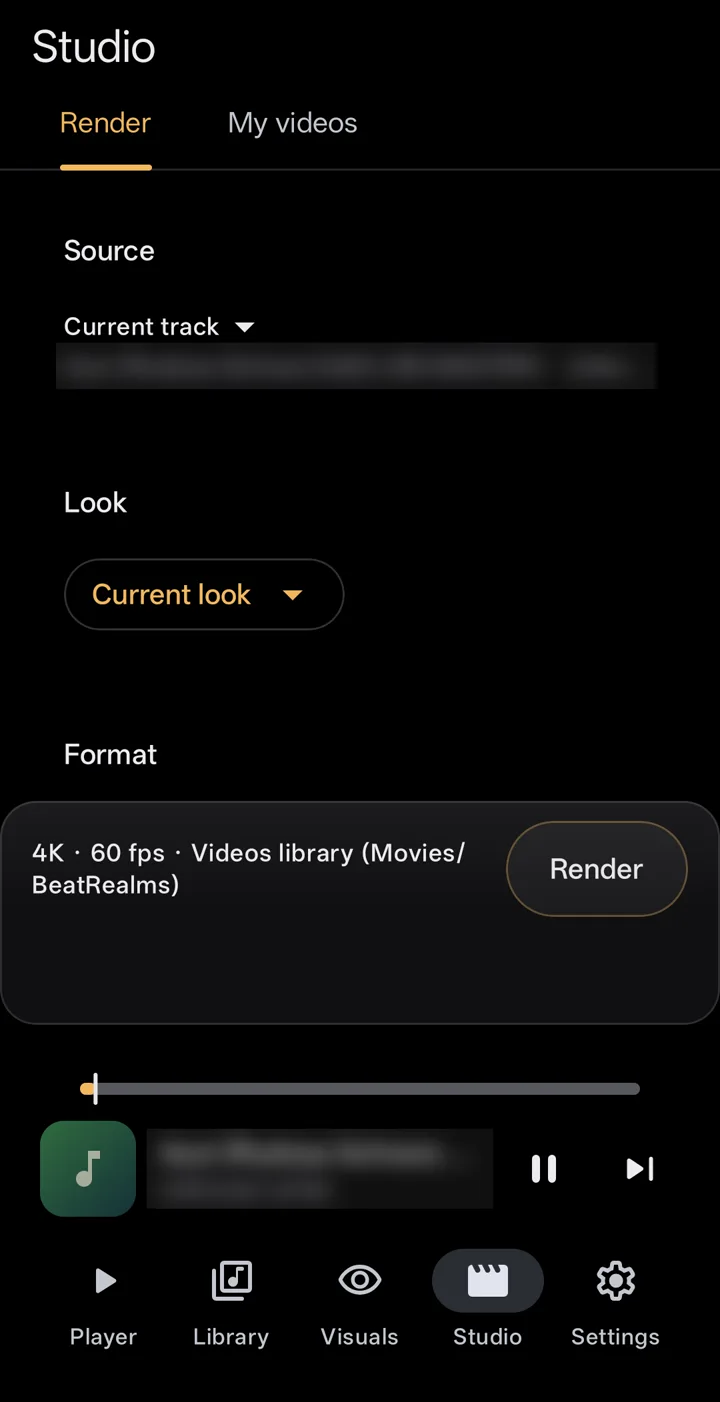
- Abra o Studio pela barra de abas, ou toque no ícone do Studio em Visuals. Ele abre em Render.
- Source: a música tocando, a fila de reprodução, uma playlist ou faixas que você escolher. Filas e playlists são renderizadas uma faixa após a outra. Pro
- Look: o look atual ou um dos seus presets.
- Format: comece por um preset (YouTube, Shorts, TikTok, Feed, Square ou Master) e depois mude o tamanho, a taxa de quadros e o formato, se quiser.
- Length: a música inteira, uma parte dela ou um loop sem emendas. Pro para loops.
- Toque em Render. A renderização continua mesmo se você sair do app. Quando terminar, abra o vídeo, compartilhe ou mostre na pasta.
Cada vídeo é salvo em Movies/BeatRealms, ou em uma pasta que você escolher, e aparece em Studio › My videos.
Grátis até 1080p a 30 fps, um minuto, com marca d'água. Pro até 4K a 60 fps, duração completa, sem marca d'água.
Guide 07 Pro
Gravar ao vivo
O Record grava o que acontece na tela enquanto você toca: o visual e a música, como vídeo.
- Toque uma música e abra Visuals.
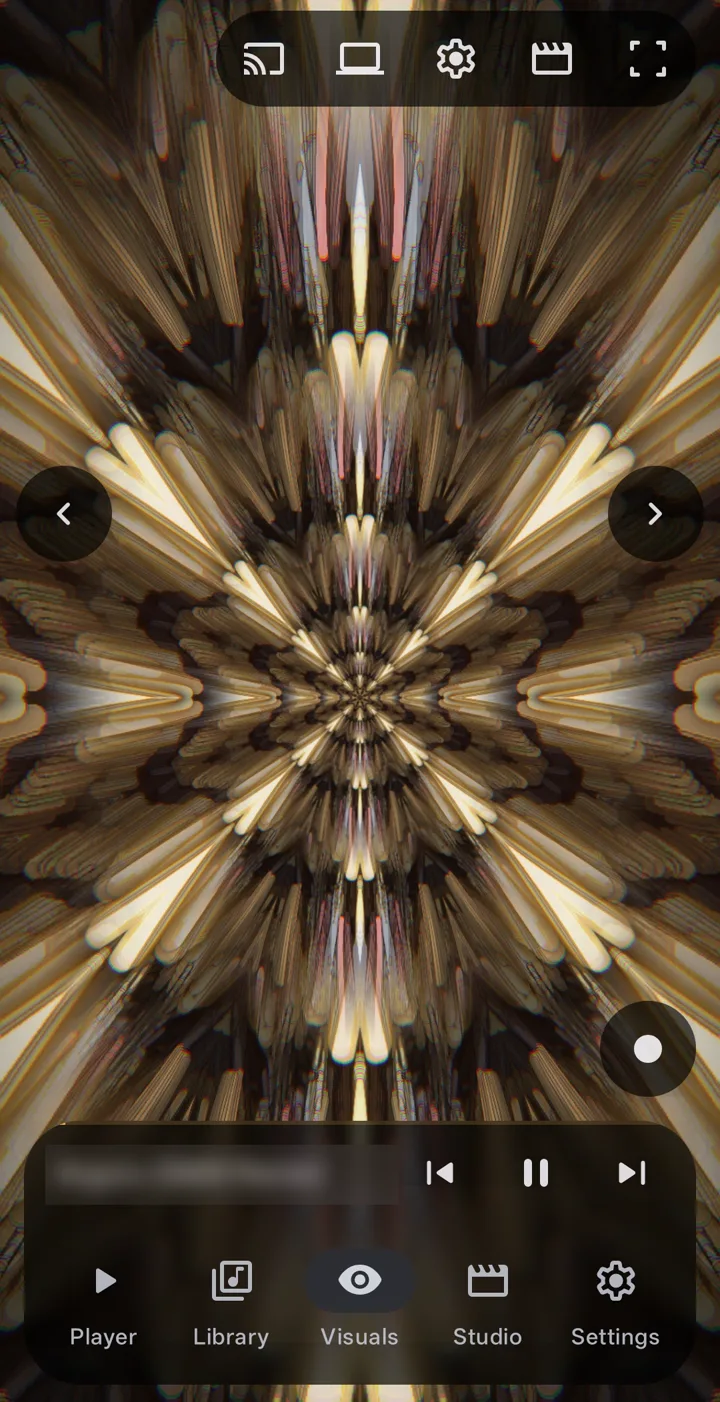
- Toque em Record, no canto inferior direito, ou segure o dedo no visual até o anel vermelho se completar.
- Apresente-se: troque de estilo, gire os botões, toque na imagem.
- Toque em Record de novo para parar. O vídeo fica em Studio › My videos.
As configurações de gravação ficam em Settings › Export & recording. Capturas de tela são grátis.
Guide 08 Pro
Mostre na TV ou em um computador
Leve o visual para uma tela maior. O celular desenha a imagem e a envia, com o som, pela sua própria rede Wi-Fi.
- Conecte o celular à mesma rede Wi-Fi da TV ou do computador. Desative a VPN, se houver uma ativa.
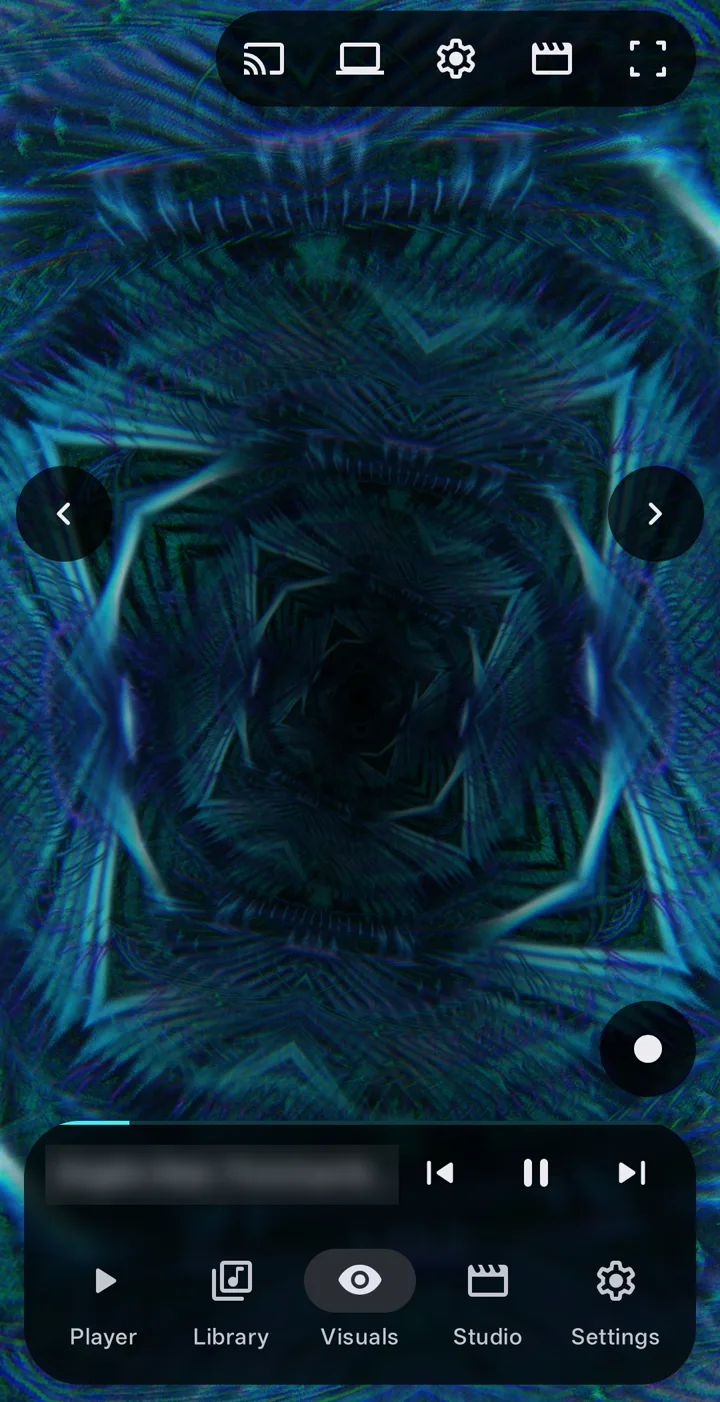
- TV: toque em Cast no alto de Visuals e escolha sua TV. A imagem e o som tocam na TV.
- Computador: toque em Show on a computer e abra o link em um navegador no computador, ou leia o QR code.
- Uma tela com cabo: conecte uma tela HDMI ou USB-C, ou uma tela sem fio, e ela mostra só o visual. Escolha a tela em Settings › Displays & casting.
Para parar, use Stop casting na notificação. O som volta para o celular.
Guide 09 Pro
Defina o papel de parede animado e o protetor de tela
Sua tela inicial pode se mover com a música: o papel de parede mostra seu último estilo do BeatRealms, reagindo ao que o app toca e se movendo suavemente quando ele não toca nada.
- Abra Settings › Wallpaper & screen saver e toque em Set as live wallpaper, depois confirme na prévia do Android.
- Nas opções do papel de parede, escolha Home screen, Lock screen ou ambas, e uma imagem Full ou Edge glow.
- Ative React to any app para que ele se mova com a música de qualquer app.
- Para o protetor de tela, escolha o BeatRealms 3D nas configurações de protetor de tela do Android. Ele pode mostrar a hora, a data e o que está tocando.
O Edge glow mantém o meio preto: economiza bateria em telas OLED, e seus ícones e o relógio continuam fáceis de ler. Rest when silent deixa o papel de parede parado depois de alguns segundos de silêncio.
Grátis uma imagem parada. Pro um papel de parede animado e o protetor de tela.
Guide 10
Visualize outros apps ou o ambiente
Os visuais não precisam seguir o player do próprio BeatRealms. Eles podem seguir o som de outro app, ou o microfone.
- Abra Settings › Sound reaction.
- Escolha Visualize other apps para seguir o som de outro app. O Android pede a permissão de captura de tela e áudio sempre que você começa.
- Ou escolha o microfone, Live input, para seguir o ambiente ao seu redor.
- O som é analisado no celular e nunca é enviado a lugar nenhum.
Movimento, mas nada de música? Alguns apps de música e vídeo não deixam outros apps capturarem o som deles, e o Android respeita isso. Tente outro app ou o microfone.
Guide 11
Adicione letras sincronizadas
As letras rolam no ritmo da música, e um toque em uma linha pula para ela. O BeatRealms nunca busca letras por conta própria.
- Coloque um arquivo .lrc ao lado da música, com o mesmo nome e a extensão .lrc. A letra aparece sincronizada, acompanhando a música.
- Letras gravadas nas tags do próprio arquivo também são lidas.
- Ainda sem letra? Toque em Search the web: seu navegador abre. Salve a letra como um arquivo .lrc.
- Toque em Load .lrc e escolha o arquivo. A letra fica com essa música.
As configurações de letras ficam em Settings › Library.
Guide 12
Ajuste o som
O equalizador, o reforço de graves e o loudness moldam o que você ouve, e as configurações de reprodução definem como uma música dá lugar à próxima.
- Toque algo primeiro: o equalizador se conecta ao som assim que ele começa.
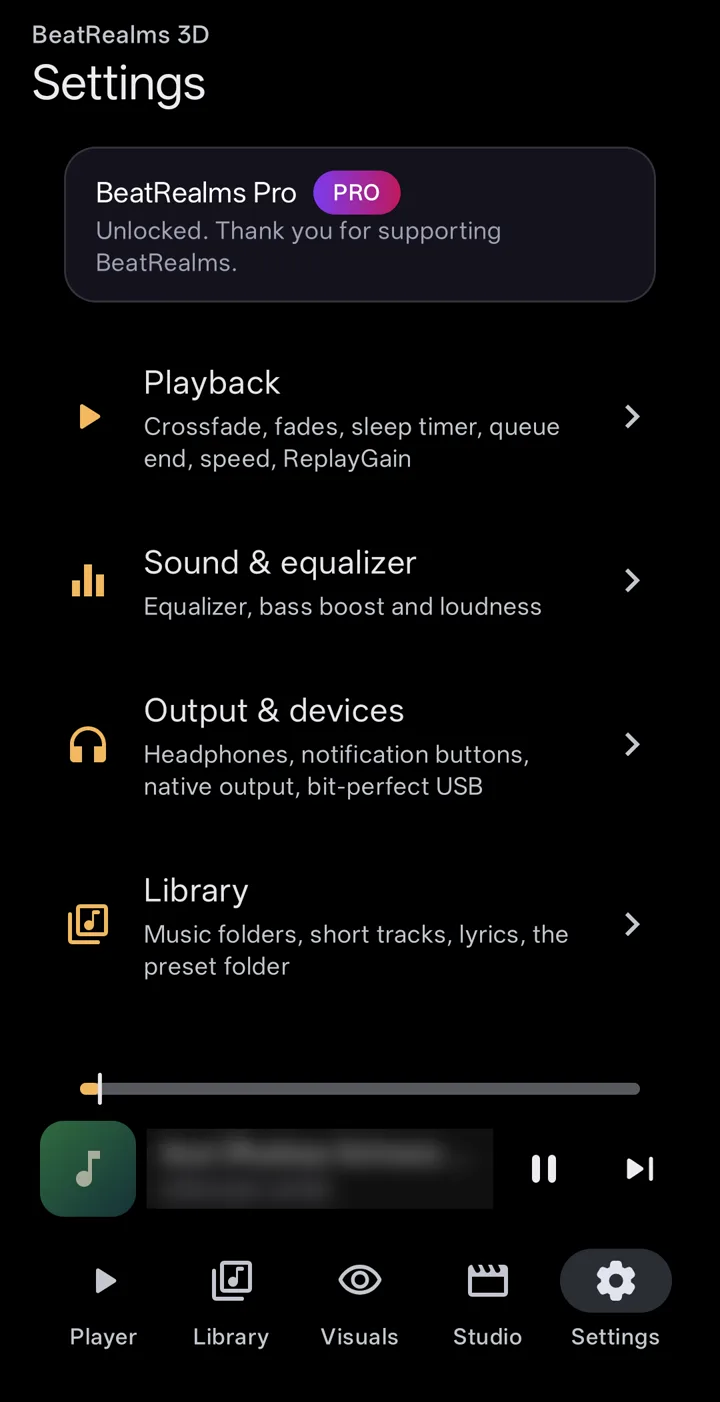
- Abra Settings › Sound & equalizer.
- Escolha um preset (Flat, Bass, Treble, Vocal, Rock ou Electronic) ou ajuste as bandas você mesmo, e depois adicione reforço de graves e loudness a gosto.
- Crossfade, transições suaves, timer de suspensão, velocidade e ReplayGain ficam em Settings › Playback. Um DAC USB e a saída bit-perfect ficam em Settings › Output & devices.
Guide 13
Faça backup ou mude para um celular novo
Um só arquivo guarda tudo o que você criou e configurou, para que um celular novo pareça seu desde o início.
- Abra Settings › Backup, help & about e toque em Export backup….
- O arquivo guarda suas configurações, presets, paletas e botões, modelos e projetos, playlists, favoritas, histórico, edições de faixas e presets Milk importados. Seus arquivos de música não estão incluídos.
- No celular novo, toque em Import backup… e escolha o que restaurar. O que você escolher substitui o que está naquele celular.
- Reinicie o BeatRealms para carregar o backup.
Guide 14
Mantenha tudo fluido e fresco
3D pesado em um celular gera calor. O BeatRealms já reduz a própria qualidade quando o celular esquenta, e reduz primeiro a taxa de quadros.
- Nos estilos 3D com ray marching, diminua o Detail no Customize. É o ajuste que mais faz diferença sozinho, e ele tira menos do look do que você imagina.
- Settings › Performance define a qualidade para a tela, o papel de parede e o protetor de tela.
- As exportações sempre são renderizadas em qualidade máxima, independentemente do que você definir aqui.
Troubleshooting
Resolva um problema
As perguntas mais comuns de quem já está usando o app. Para saber que permissões o app pede, e por quê, veja a página de recursos.
Minhas músicas não aparecem na Library
O BeatRealms lê o áudio que o Android já indexa. Se suas músicas estão em um cartão SD ou na pasta Downloads, adicione essa pasta em Settings › Library. Faixas muito curtas também podem ser ocultadas ali.
A imagem para quando a música para
É de propósito: sem som, sem visuais. Quando a música para, a imagem entra em repouso, e volta a se mover quando o som volta.
A música de outro app não move o visual
Alguns apps de música e vídeo não deixam outros apps capturarem o som deles, e o Android respeita isso; a captura funciona, mas só ouve silêncio. Tente outro app ou o microfone.
O Cast não encontra minha TV
Conecte o celular à mesma rede Wi-Fi da TV e desative qualquer VPN, depois tente de novo. O Cast na TV e o Show on a computer fazem parte do Pro.
O equalizador diz para tocar algo primeiro
O equalizador se conecta ao som assim que ele começa. Toque uma música e abra Settings › Sound & equalizer de novo.
O papel de parede animado é uma imagem parada
Um papel de parede em movimento faz parte do Pro. Ele também fica parado enquanto a economia de bateria ou a opção Remover animações do Android estiver ativa, e enquanto um app ou a aba de notificações o cobrir.
Onde estão meus vídeos?
Em Studio › My videos, e no celular em Movies/BeatRealms, ou na pasta que você escolheu.
Como vejo o tour de novo?
Abra Settings › Backup, help & about › Tutorials para rever qualquer capítulo, ou ativar e desativar as dicas.
Experimente com as suas músicas
Grátis para instalar. Sem conta, sem anúncios.