Guide 01
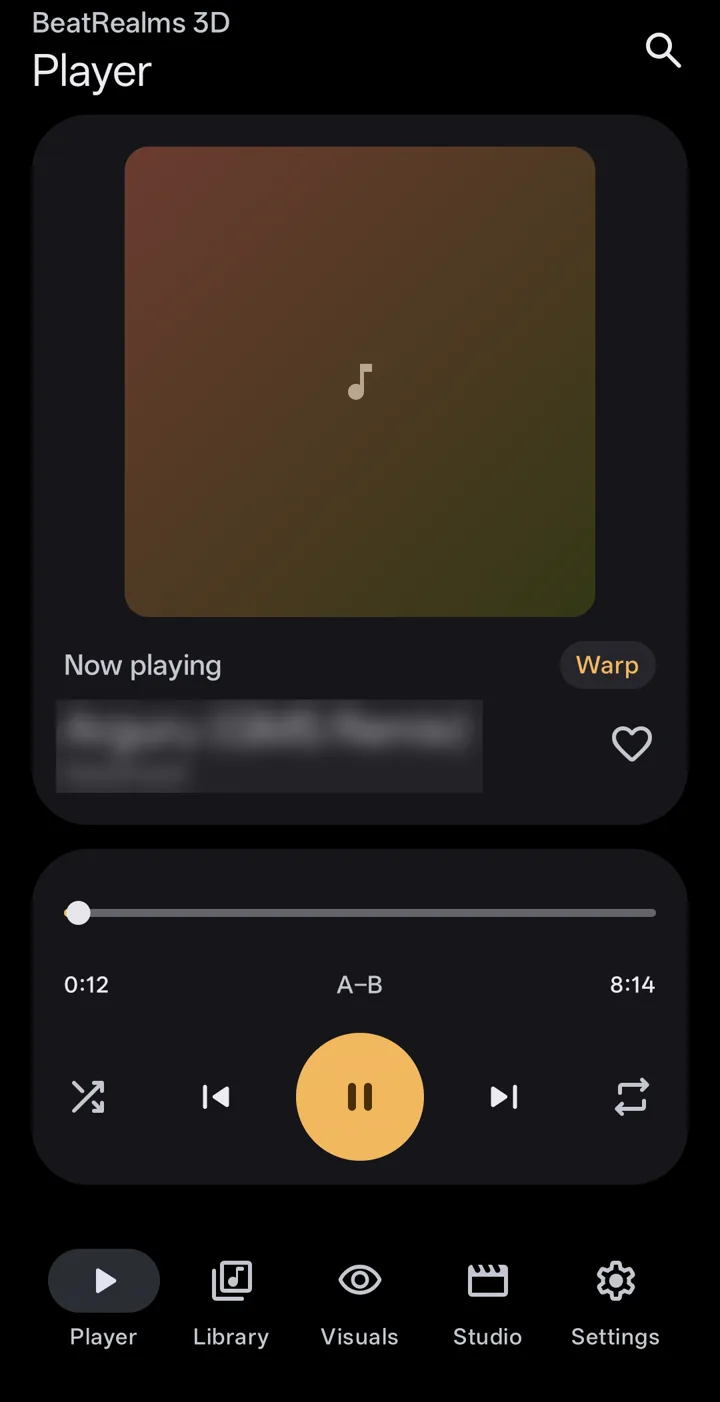
Lancez votre premier morceau
La première fois que vous ouvrez BeatRealms 3D, un court avertissement sur les lumières clignotantes s’affiche. Ensuite, une courte visite guidée vous montre les vrais boutons au fur et à mesure.
- Touchez Library dans la barre d’onglets. La première fois, Android vous demande d’autoriser l’accès à votre musique ; BeatRealms lit uniquement l’audio qu’Android connaît déjà.
- Touchez un morceau pour le lire. Le mini-lecteur apparaît au-dessus de la barre d’onglets.
- Touchez Visuals pour voir le morceau en lumière.
- Balayez le mini-lecteur vers le haut dès que vous voulez ouvrir Player : la boucle A–B, la lecture aléatoire, la répétition, la file d’attente et les paroles.
Votre musique sur carte SD ou dans Téléchargements n’apparaît pas ? Ajoutez ce dossier dans Settings › Library.
Guide 02
Trouvez votre look sur Visuals
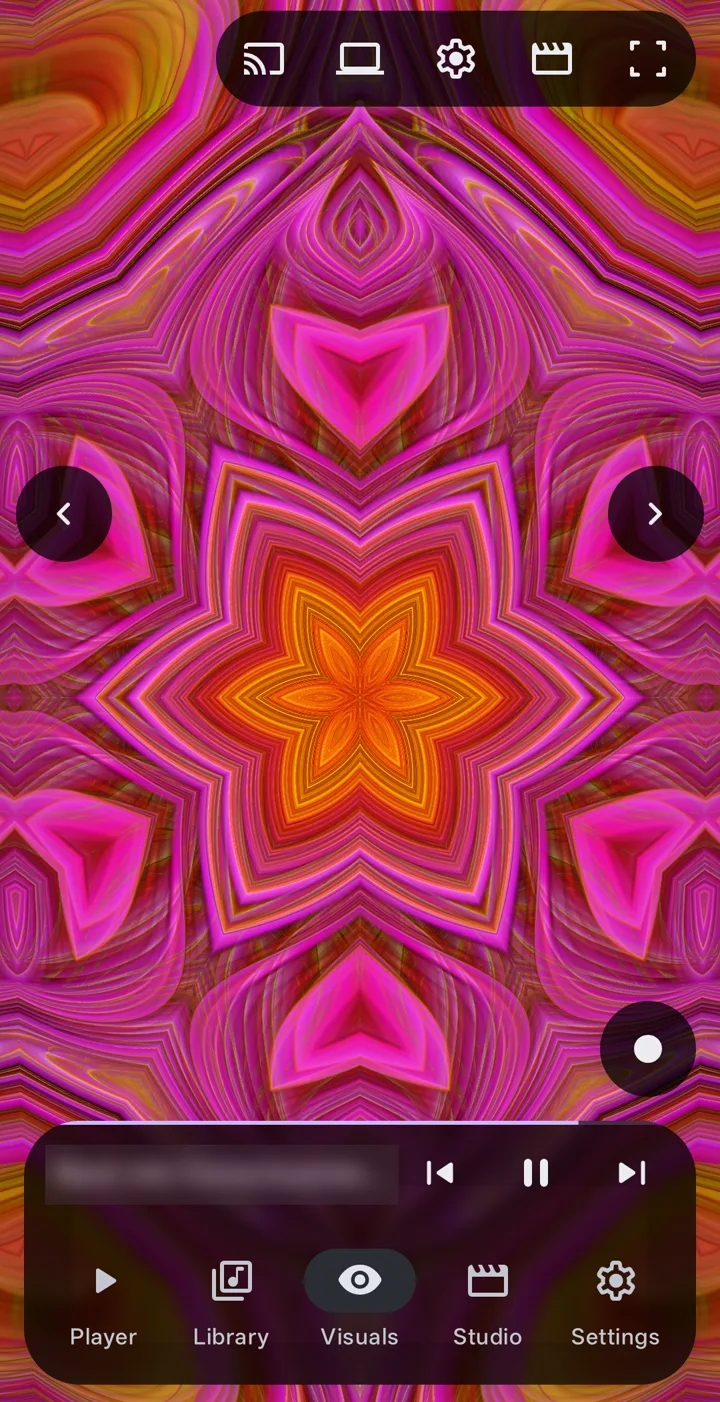
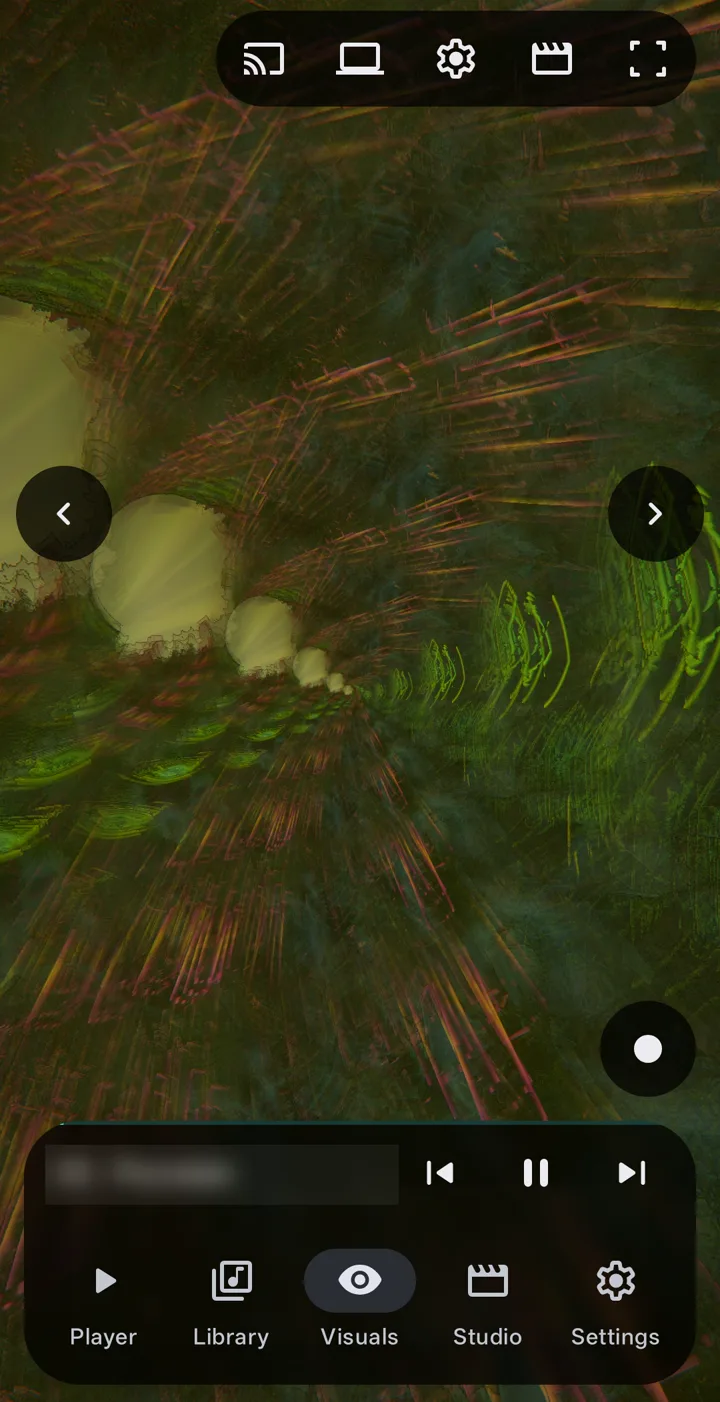
Visuals, c’est votre musique en image plein écran. Ses options se trouvent dans un panneau que vous pouvez relever, abaisser ou masquer, et chaque bouton de l’image porte un numéro, expliqué ci-dessous.
- Balayez le visuel sur le côté, ou touchez ‹ et ›, pour passer d’un style à l’autre.
- Relevez les options et ouvrez Styles. Choisissez une famille dans la liste, puis un style. Random, à côté de la liste, en choisit un pour vous.
- Ouvrez Presets pour appliquer un look enregistré, ou MilkDrop pour les préréglages classiques.
- Touchez deux fois le visuel pour masquer les options et ne voir que l’image.
- CastEnvoyez le visuel et la musique sur une TV. Pro
- Show on a computerOuvrez le visuel dans un navigateur, sur le même Wi-Fi. Pro
- Visual settingsL’engrenage. C’est là que se trouve Auto : il change le style avec la musique.
- StudioTransformez ce que vous voyez en vidéo.
- Plein écranAffiche le visuel seul. Touchez deux fois le visuel pour faire revenir les options.
- Précédent et suivantPassez au style précédent ou suivant. Un balayage sur le côté fait la même chose.
- RecordEnregistre le visuel et la musique en vidéo. Pro
- Mini-lecteurLe morceau en cours. Balayez-le vers le haut pour ouvrir Player.
- Barre d’ongletsPlayer, Library, Visuals, Studio et Settings.
Gratuit plus de 60 styles, le premier de chaque famille. Pro les 334. Un style Pro s’affiche quand même pendant que l’app vous propose Pro, pour que vous puissiez d’abord le voir.
 1
2
3
4
5
6
6
7
8
9
Guide 03
Les gestes sur le visuel
Chaque bouton de Visuals a son geste équivalent, pour jouer avec l’app sans chercher les boutons. Modifiez l’action de chacun dans Settings › Gestures & controls.
Sur Android TV, la télécommande fait de même : le pavé directionnel fait défiler les styles en plein écran, et le bouton central affiche ou masque les options.
Guide 04
Personnalisez un look avec Customize
Un style, c’est l’image ; un préréglage, c’est un style plus tous les réglages qui l’entourent. Customize modifie celui qui est à l’écran, et tout ce que vous changez peut être enregistré et partagé.
- Balayez le visuel vers le bas pour les boutons rapides. Glow, Heat, Bend et Flow modifient chacun tout le look d’un coup.
- Pour aller plus loin, relevez les options et ouvrez Customize. Chaque onglet couvre une partie du look : Look, Shape, Motion, Music et d’autres. Touchez un groupe pour l’ouvrir.
- Touchez le dé pour tirer de nouveaux réglages dans l’onglet affiché ; le menu à côté en tire pour tous les onglets. Undo les annule.
- Dans l’onglet Music, décidez de ce qui bouge sur un kick, une note ou un drop.
- Le résultat vous plaît ? Ouvrez Presets et touchez Save look. Appuyez longuement sur un préréglage pour le partager, le renommer ou le ranger dans un dossier.
Une section vide n’est pas un bug : Customize masque les réglages que le style à l’écran ne peut pas utiliser.
Gratuit les boutons rapides et les réglages de base. Pro tous les réglages, vos propres boutons avec courbes, ondes et enveloppes, et vos propres préréglages .milk.
Guide 05
Laissez le mode Auto diriger
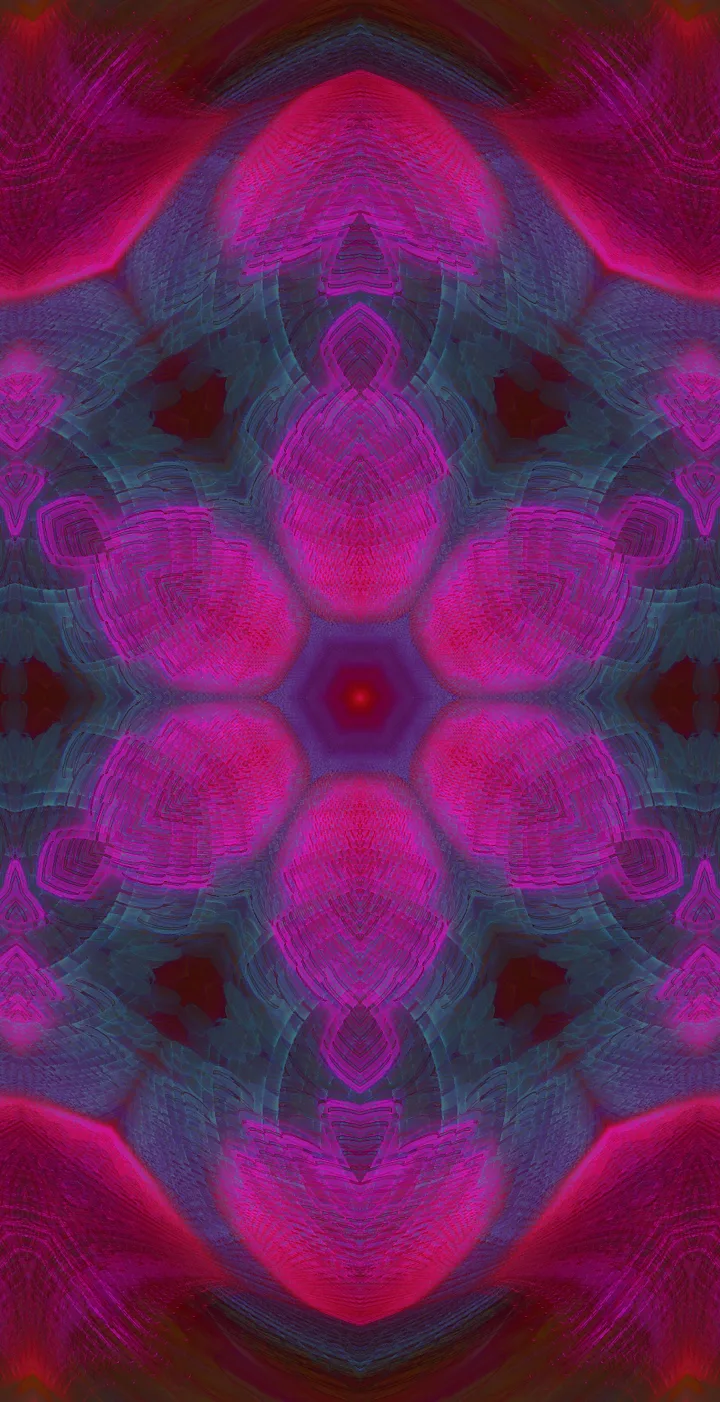
Le mode Auto est un réalisateur qui suit le morceau : il change le style, la caméra et le mouvement à mesure que la musique passe d’une partie à l’autre.
- Ouvrez Visuals et touchez l’engrenage en haut, Visual settings.
- Activez Auto.
- Installez-vous confortablement. À une montée ou à un drop, l’image change avec le morceau.
- Vos couleurs restent les vôtres : Auto ne restreint jamais la palette que vous avez choisie.
Gratuit la première minute de chaque morceau. Pro le morceau entier.
Guide 06
Créez un clip musical
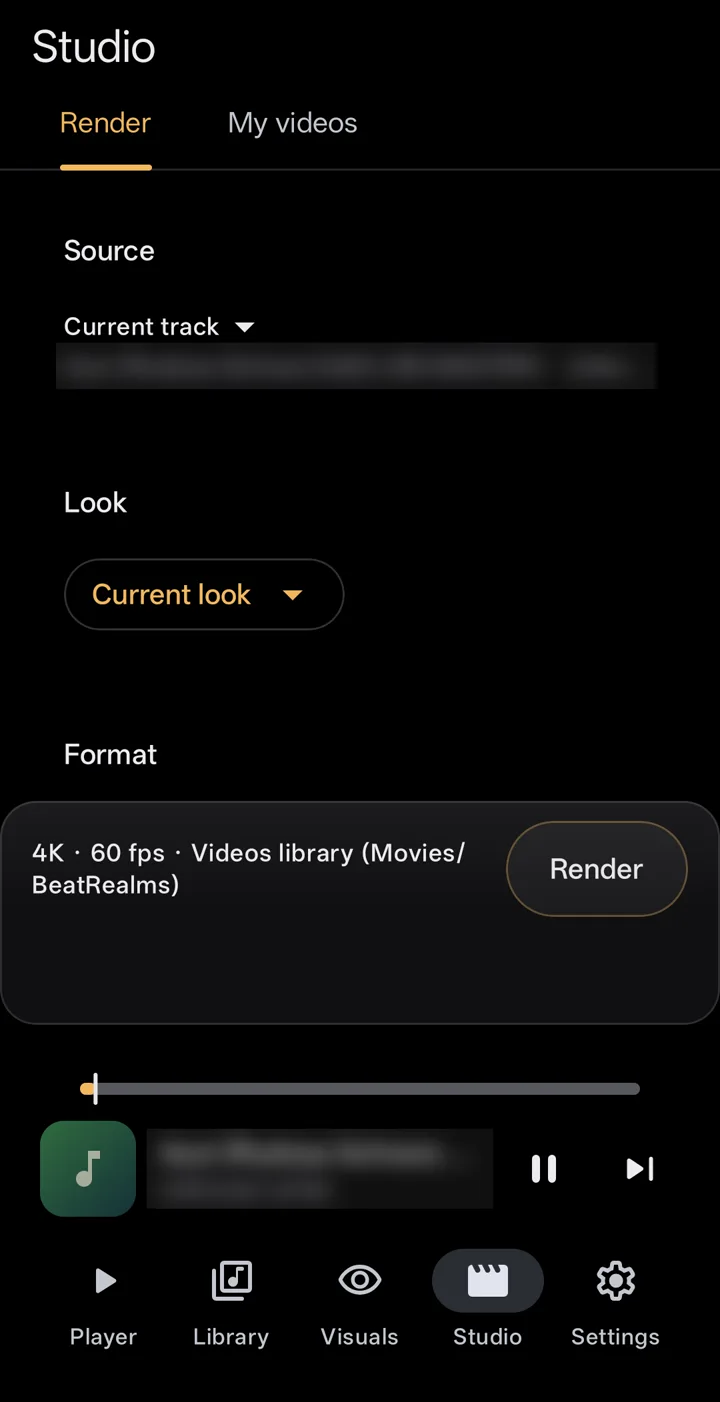
Studio transforme n’importe quel morceau de votre téléphone en MP4 avec le visuel par-dessus, prêt pour YouTube, Shorts, TikTok ou un grand écran.
- Ouvrez Studio depuis la barre d’onglets, ou touchez l’icône Studio sur Visuals. Il s’ouvre sur Render.
- Source : le morceau en cours, la file d’attente, une playlist ou les titres de votre choix. Les files d’attente et les playlists sont rendues titre après titre. Pro
- Look : le look actuel, ou l’un de vos préréglages.
- Format : partez d’un préréglage (YouTube, Shorts, TikTok, Feed, Square ou Master), puis changez la taille, la fréquence d’images et le format d’image si vous le souhaitez.
- Length : le morceau entier, une partie, ou une boucle sans coupure. Pro pour les boucles.
- Touchez Render. Le rendu continue si vous quittez l’app. Une fois terminé, ouvrez la vidéo, partagez-la ou affichez-la dans son dossier.
Chaque vidéo est enregistrée dans Movies/BeatRealms, ou dans le dossier de votre choix, et listée dans Studio › My videos.
Gratuit jusqu’en 1080p à 30 fps, une minute, avec filigrane. Pro jusqu’en 4K à 60 fps, durée complète, sans filigrane.
Guide 07 Pro
Enregistrer en direct
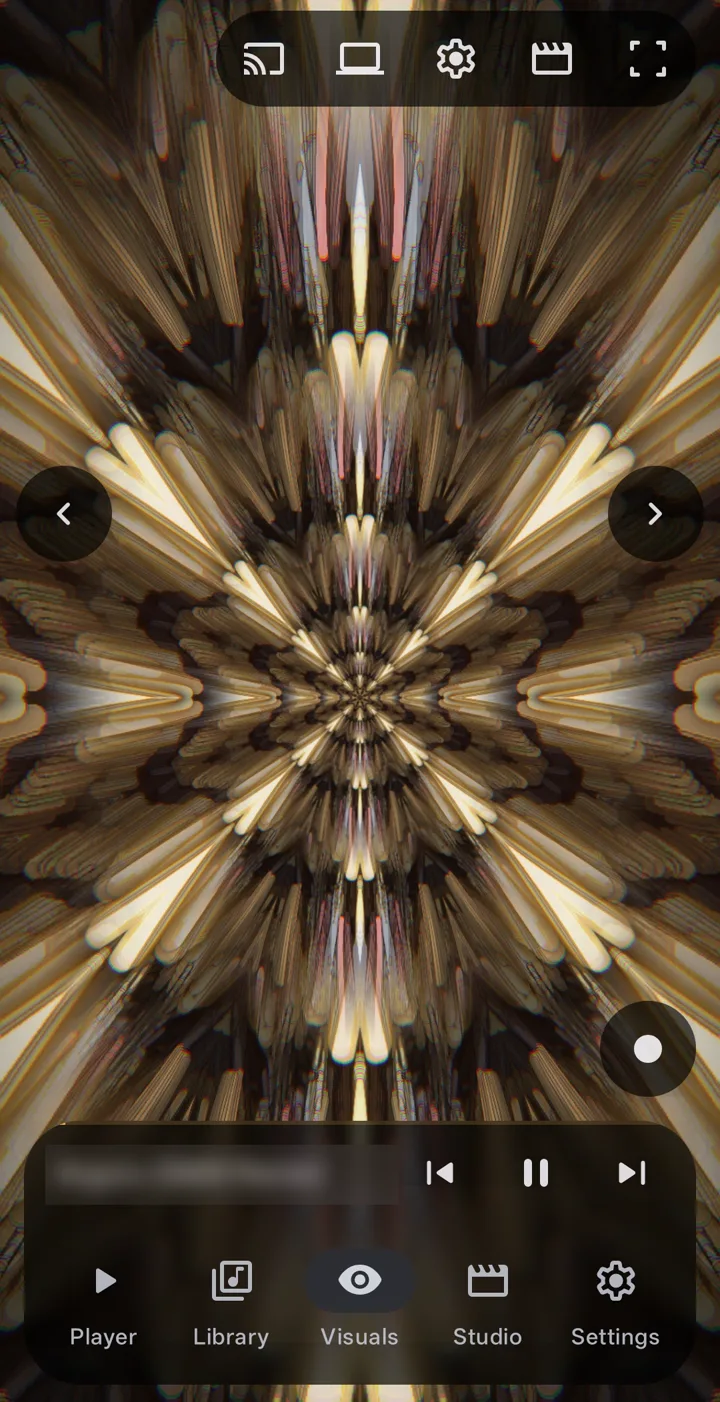
Record capture ce qui se passe à l’écran pendant que vous jouez avec l’app : le visuel et la musique, en vidéo.
- Lancez un morceau et ouvrez Visuals.
- Touchez Record, en bas à droite, ou maintenez le doigt sur le visuel jusqu’à ce que l’anneau rouge se remplisse.
- Jouez : changez de style, tournez les boutons, touchez l’image.
- Touchez à nouveau Record pour arrêter. La vidéo se trouve dans Studio › My videos.
Les réglages d’enregistrement se trouvent dans Settings › Export & recording. Les captures d’écran sont gratuites.
Guide 08 Pro
Affichez-le sur une TV ou un ordinateur
Mettez le visuel sur un plus grand écran. Le téléphone dessine l’image et l’envoie, avec le son, via votre propre Wi-Fi.
- Connectez le téléphone au même Wi-Fi que la TV ou l’ordinateur. Désactivez le VPN s’il y en a un.
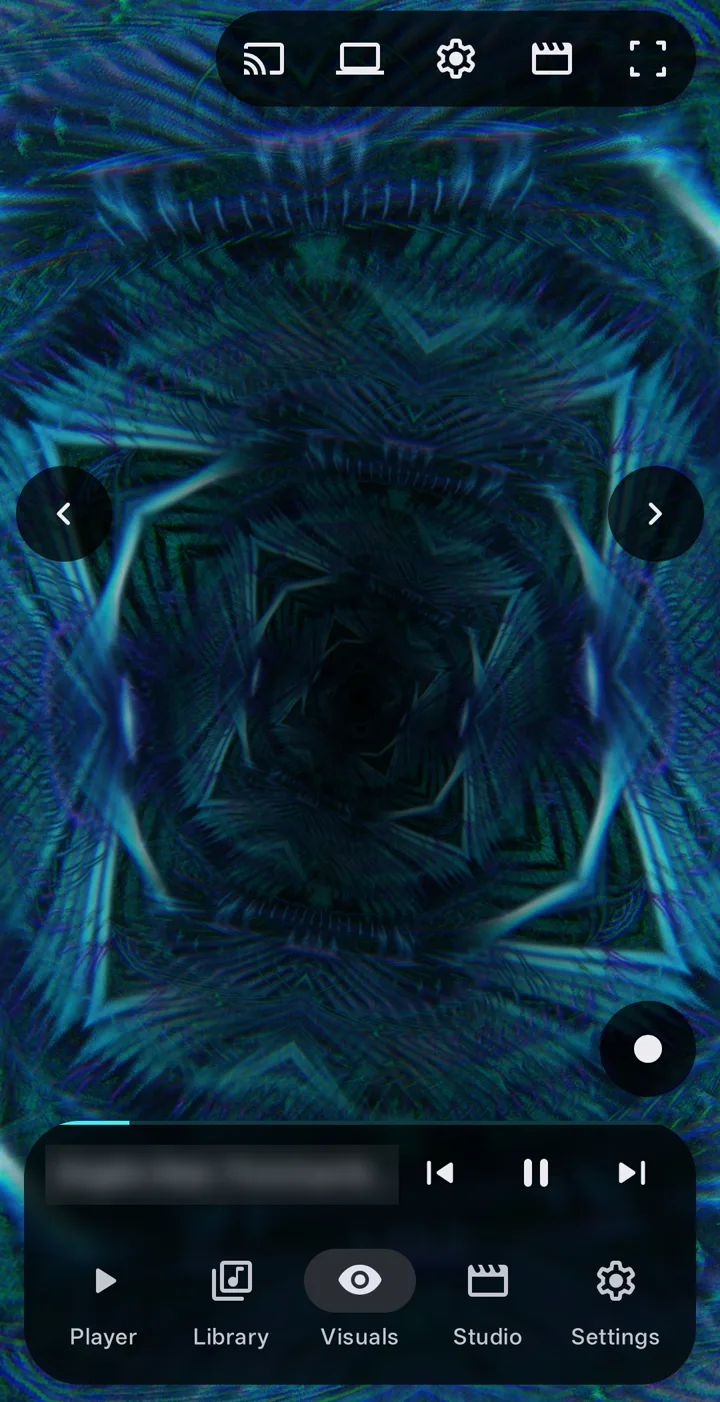
- TV : touchez Cast en haut de Visuals et choisissez votre TV. L’image et le son passent sur la TV.
- Ordinateur : touchez Show on a computer et ouvrez le lien dans un navigateur sur l’ordinateur, ou scannez son QR code.
- Un écran relié par câble : branchez un écran HDMI ou USB-C, ou connectez un écran sans fil, et il affiche le visuel seul. Choisissez-le dans Settings › Displays & casting.
Pour arrêter, utilisez Stop casting dans la notification. Le son revient sur le téléphone.
Guide 09 Pro
Installez le fond d’écran animé et l’économiseur d’écran
Votre écran d’accueil peut bouger avec la musique : le fond d’écran affiche votre dernier style BeatRealms, réagit à ce que joue l’app et dérive doucement quand elle ne joue rien.
- Ouvrez Settings › Wallpaper & screen saver et touchez Set as live wallpaper, puis confirmez dans l’aperçu d’Android.
- Dans les options du fond d’écran, choisissez Home screen, Lock screen ou les deux, et une image Full ou Edge glow.
- Activez React to any app pour qu’il bouge avec la musique de n’importe quelle app.
- Pour l’économiseur d’écran, choisissez BeatRealms 3D dans les paramètres d’économiseur d’écran d’Android. Il peut afficher l’heure, la date et le morceau en cours.
Edge glow garde le centre noir : c’est plus économe en batterie sur les écrans OLED, et vos icônes et votre horloge restent faciles à lire. Rest when silent immobilise le fond d’écran après quelques secondes de silence.
Gratuit une image fixe. Pro un fond d’écran qui bouge et l’économiseur d’écran.
Guide 10
Visualisez d’autres apps ou la pièce
Les visuels ne sont pas obligés de suivre le lecteur de BeatRealms. Ils peuvent suivre le son d’une autre app, ou le micro.
- Ouvrez Settings › Sound reaction.
- Choisissez Visualize other apps pour suivre le son d’une autre app. Android demande son autorisation de capture de l’écran et de l’audio à chaque démarrage.
- Ou choisissez le micro, Live input, pour suivre la pièce autour de vous.
- Le son est analysé sur le téléphone et n’est jamais envoyé nulle part.
Du mouvement mais pas de musique ? Certaines apps de musique et de vidéo ne laissent pas les autres apps capturer leur son, et Android le respecte. Essayez une autre app, ou le micro.
Guide 11
Ajoutez des paroles synchronisées
Les paroles défilent en même temps que le morceau, et toucher une ligne vous y amène. BeatRealms ne recherche jamais de paroles de sa propre initiative.
- Placez un fichier .lrc à côté du morceau, avec le même nom et l’extension .lrc. Les paroles s’affichent synchronisées, au fil de la musique.
- Les paroles écrites dans les métadonnées du fichier sont lues aussi.
- Pas encore de paroles ? Touchez Search the web : votre navigateur s’ouvre. Enregistrez les paroles dans un fichier .lrc.
- Touchez Load .lrc et choisissez le fichier. Les paroles restent associées à ce morceau.
Les réglages des paroles se trouvent dans Settings › Library.
Guide 12
Réglez le son
L’égaliseur, le renfort des basses et le loudness façonnent ce que vous entendez, et les réglages de lecture déterminent comment un morceau laisse place au suivant.
- Lancez d’abord une lecture : l’égaliseur s’attache au son dès qu’il commence.
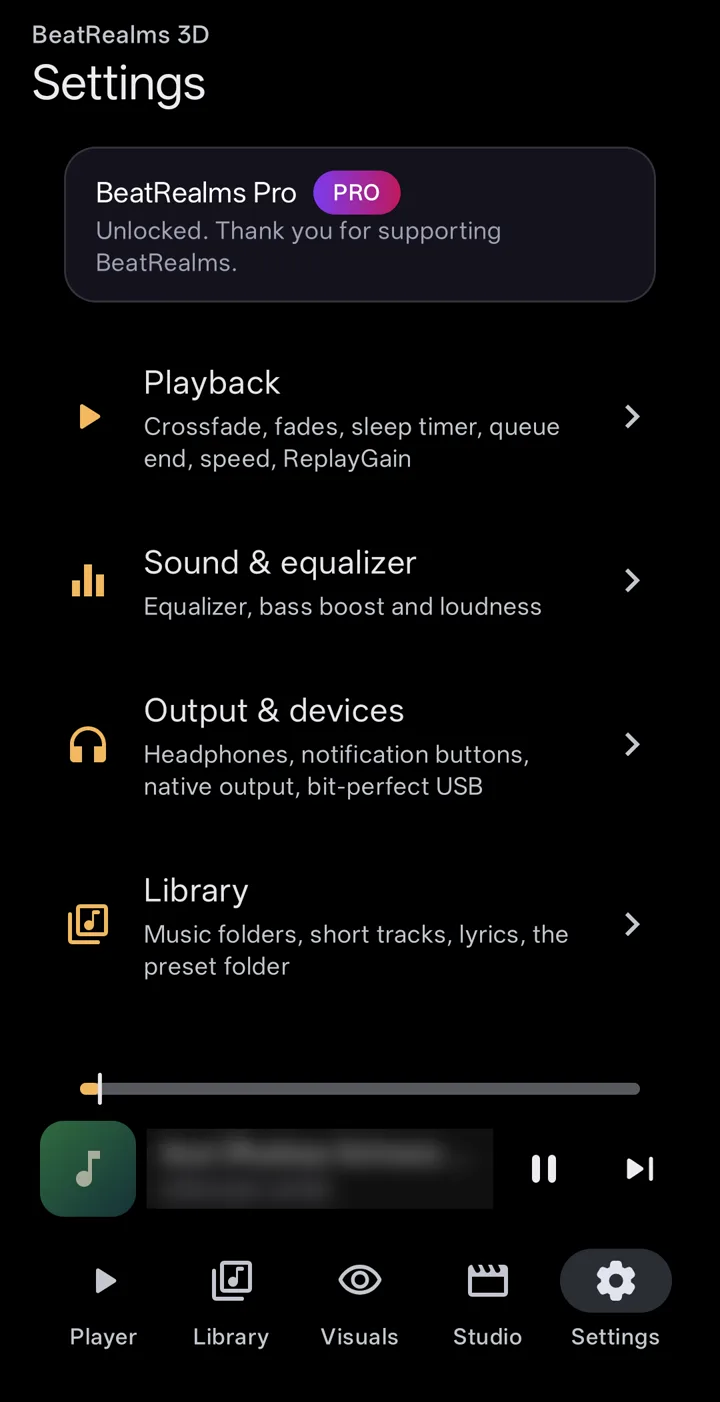
- Ouvrez Settings › Sound & equalizer.
- Choisissez un préréglage (Flat, Bass, Treble, Vocal, Rock ou Electronic) ou réglez les bandes vous-même, puis ajoutez du renfort des basses et du loudness selon vos goûts.
- Le fondu enchaîné, les fondus, la minuterie de veille, la vitesse et ReplayGain se trouvent dans Settings › Playback. Le DAC USB et la sortie bit-perfect se trouvent dans Settings › Output & devices.
Guide 13
Sauvegardez, ou passez à un nouveau téléphone
Un seul fichier contient tout ce que vous avez créé et réglé, pour qu’un nouveau téléphone soit tout de suite le vôtre.
- Ouvrez Settings › Backup, help & about et touchez Export backup….
- Le fichier contient vos réglages, préréglages, palettes et boutons, modèles et projets, playlists, favoris, historique, modifications de titres et préréglages Milk importés. Vos fichiers musicaux ne sont pas inclus.
- Sur le nouveau téléphone, touchez Import backup… et choisissez ce que vous voulez restaurer. Ce que vous choisissez remplace ce qui se trouve sur ce téléphone.
- Redémarrez BeatRealms pour charger la sauvegarde.
Guide 14
Gardez l’app fluide et au frais
Une 3D exigeante fait chauffer un téléphone. BeatRealms baisse déjà sa propre qualité quand le téléphone chauffe, en commençant par la fréquence d’images.
- Sur les styles 3D en ray marching, baissez Detail dans Customize. C’est le levier le plus efficace à lui seul, et il retire moins au look que vous ne le pensez.
- Settings › Performance règle la qualité pour l’écran, le fond d’écran et l’économiseur d’écran.
- Les exports sont toujours rendus en qualité maximale, quel que soit votre réglage ici.
Troubleshooting
Résolvez un problème
Les questions les plus fréquentes une fois l’app en main. Pour savoir quelles autorisations l’app demande, et pourquoi, consultez la page des fonctionnalités.
Ma musique n’apparaît pas dans Library
BeatRealms lit l’audio qu’Android indexe déjà. Si votre musique se trouve sur une carte SD ou dans Téléchargements, ajoutez ce dossier dans Settings › Library. Les titres très courts peuvent aussi y être masqués.
L’image s’arrête quand la musique s’arrête
C’est voulu : pas de son, pas de visuels. Quand la musique s’arrête, l’image se pose, et elle repart quand le son revient.
La musique d’une autre app ne fait pas bouger le visuel
Certaines apps de musique et de vidéo ne laissent pas les autres apps capturer leur son, et Android le respecte ; la capture fonctionne mais n’entend que du silence. Essayez une autre app, ou le micro.
Cast ne trouve pas ma TV
Connectez le téléphone au même Wi-Fi que la TV et désactivez tout VPN, puis réessayez. Cast vers la TV et Show on a computer font partie de Pro.
L’égaliseur demande de lancer d’abord une lecture
L’égaliseur s’attache au son dès qu’il commence. Lancez un morceau, puis rouvrez Settings › Sound & equalizer.
Le fond d’écran animé reste une image fixe
Un fond d’écran qui bouge fait partie de Pro. Il reste aussi figé tant que l’économiseur de batterie d’Android ou « Supprimer les animations » est activé, et tant qu’une app ou le volet des notifications le recouvre.
Où sont mes vidéos ?
Dans Studio › My videos, et sur le téléphone dans Movies/BeatRealms, ou dans le dossier que vous avez choisi.
Comment revoir la visite guidée ?
Ouvrez Settings › Backup, help & about › Tutorials pour rejouer n’importe quel chapitre, ou activer et désactiver les astuces.
Essayez-la avec votre propre musique
Installation gratuite. Sans compte, sans publicité.