Guide 01
Reproduce tu primera canción
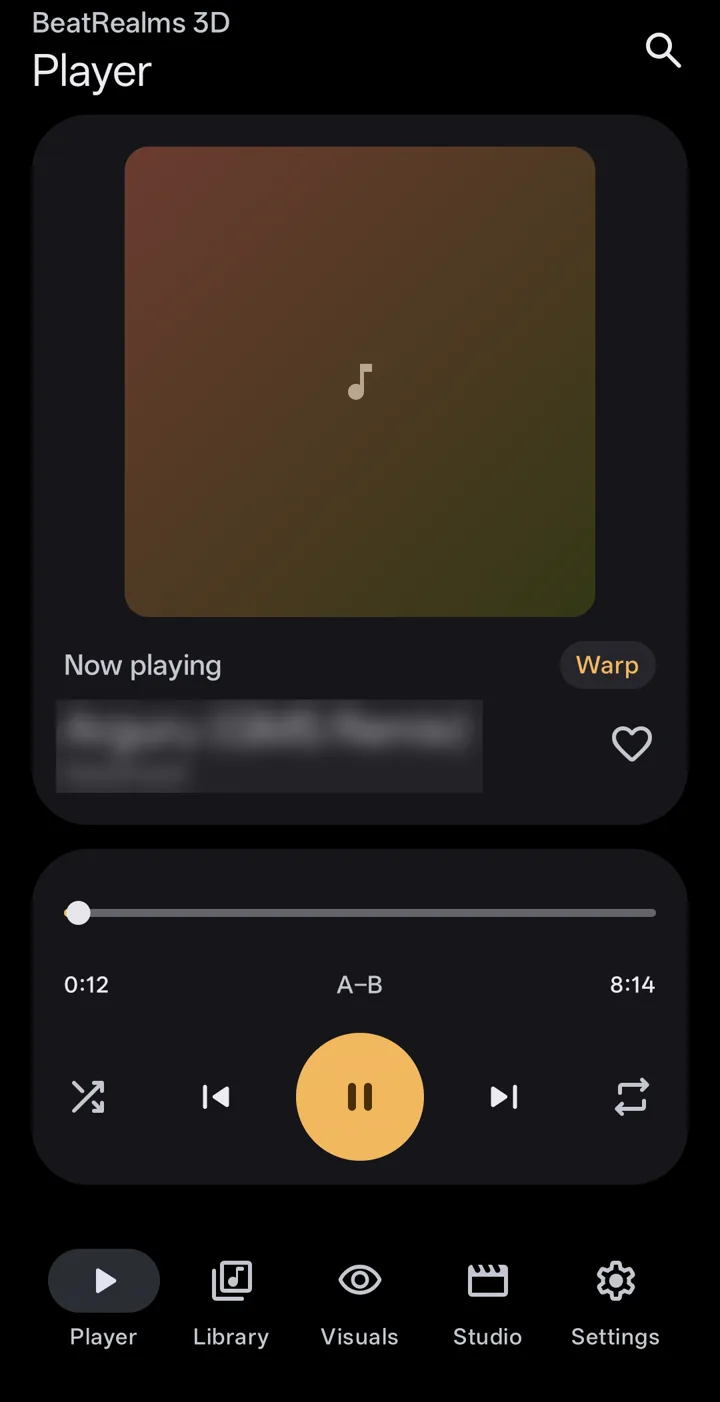
La primera vez que abres BeatRealms 3D ves un breve aviso sobre las luces intermitentes. Después, una breve visita guiada te señala los botones reales a medida que avanzas.
- Toca Library en la barra de pestañas. La primera vez, Android te pide que permitas el acceso a tu música; BeatRealms solo lee el audio que Android ya conoce.
- Toca cualquier canción para reproducirla. El minirreproductor aparece encima de la barra de pestañas.
- Toca Visuals para ver la canción convertida en luz.
- Desliza el minirreproductor hacia arriba cuando quieras abrir Player: el bucle A–B, el orden aleatorio, la repetición, la cola y la letra.
¿Falta la música de una tarjeta SD o de Descargas? Añade esa carpeta en Settings › Library.
Guide 02
Encuentra tu look en Visuals
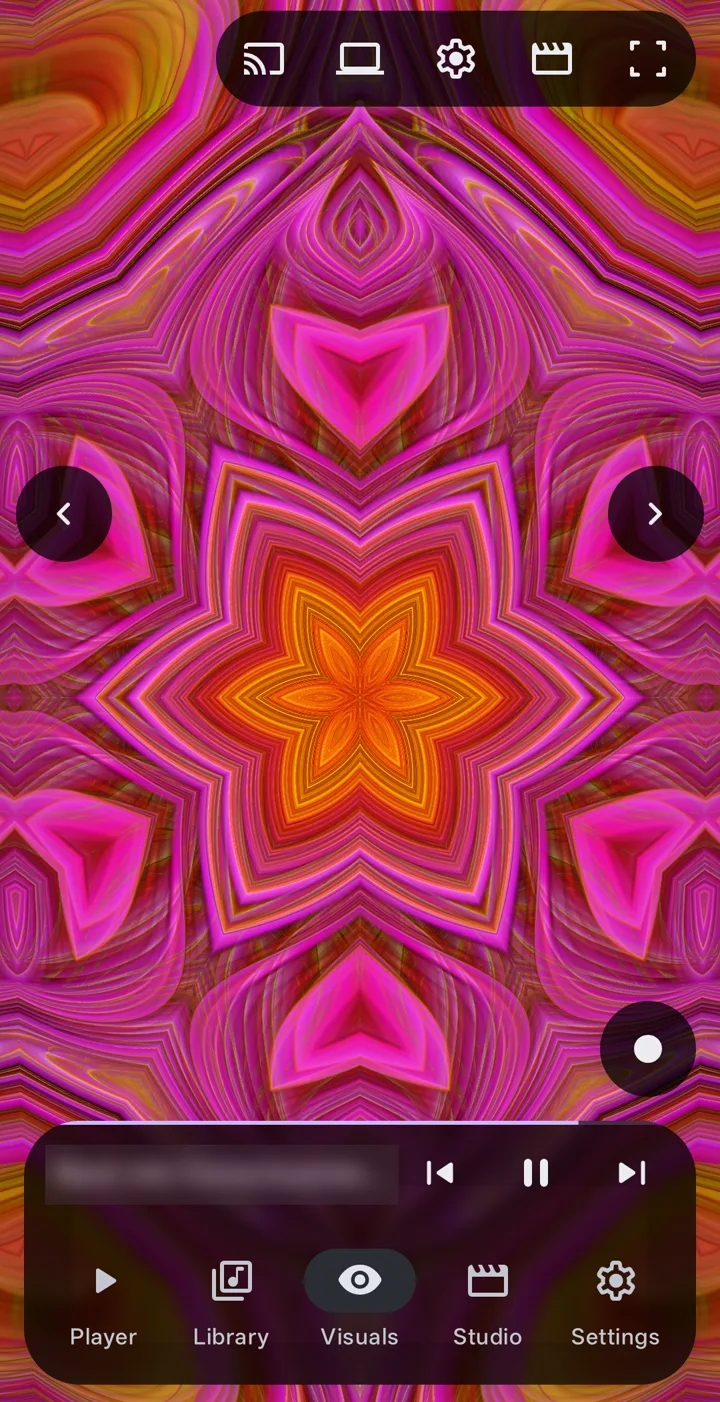
Visuals es tu música convertida en una imagen a pantalla completa. Sus opciones están en un panel que puedes subir, bajar u ocultar, y cada botón de la imagen tiene un número que encontrarás abajo.
- Desliza el dedo hacia los lados sobre el visual, o toca ‹ y ›, para pasar de un estilo a otro.
- Sube las opciones y abre Styles. Elige una familia de la lista y luego un estilo. Random, junto a la lista, elige uno por ti.
- Abre Presets para aplicar un look guardado, o MilkDrop para los presets clásicos.
- Toca dos veces el visual para ocultar las opciones y ver solo la imagen.
- CastEnvía el visual y la música a una TV. Pro
- Show on a computerAbre el visual en un navegador conectado a la misma red Wi-Fi. Pro
- Visual settingsEl engranaje. Aquí está Auto: cambia el estilo con la música.
- StudioConvierte lo que ves en un video.
- Pantalla completaMuestra solo el visual. Toca dos veces el visual para recuperar las opciones.
- Anterior y siguientePasa al estilo anterior o al siguiente. Deslizar hacia los lados hace lo mismo.
- RecordGraba el visual y la música como video. Pro
- MinirreproductorLa canción que suena. Deslízalo hacia arriba para abrir Player.
- Barra de pestañasPlayer, Library, Visuals, Studio y Settings.
Gratis más de 60 estilos, el primero de cada familia. Pro los 334. Un estilo Pro se sigue reproduciendo mientras la app te ofrece Pro, así puedes verlo antes.
 1
2
3
4
5
6
6
7
8
9
Guide 03
Gestos sobre el visual
Cada botón de Visuals tiene un gesto equivalente, para que puedas tocar la app sin buscar botones. Cambia lo que hace cada uno en Settings › Gestures & controls.
En Android TV, el control remoto hace lo mismo: el pad direccional pasa de un estilo a otro a pantalla completa, y el botón central muestra u oculta las opciones.
Guide 04
Personaliza un look
Un estilo es la imagen; un preset es un estilo más todos los controles que lo rodean. Customize cambia el que está en pantalla, y todo lo que cambies se puede guardar y compartir.
- Desliza hacia abajo sobre el visual para ver las perillas rápidas. Glow, Heat, Bend y Flow mueven cada una todo el look a la vez.
- Para ir más allá, sube las opciones y abre Customize. Cada pestaña se ocupa de una parte del look: Look, Shape, Motion, Music y más. Toca un grupo para abrirlo.
- Toca el dado para generar ajustes nuevos al azar en la pestaña en la que estás; el menú de al lado lo hace en todas las pestañas. Undo los deshace.
- En la pestaña Music, decide qué se mueve con un bombo, una nota o un drop.
- ¿Te gusta cómo quedó? Abre Presets y toca Save look. Mantén presionado un preset para compartirlo, cambiarle el nombre o guardarlo en una carpeta.
Una sección vacía no es un error: Customize oculta los controles que el estilo en pantalla no puede usar.
Gratis las perillas rápidas y los controles básicos. Pro todos los controles, tus propias perillas con curvas, ondas y envolventes, y tus propios presets .milk.
Guide 05
Deja que el modo Auto dirija
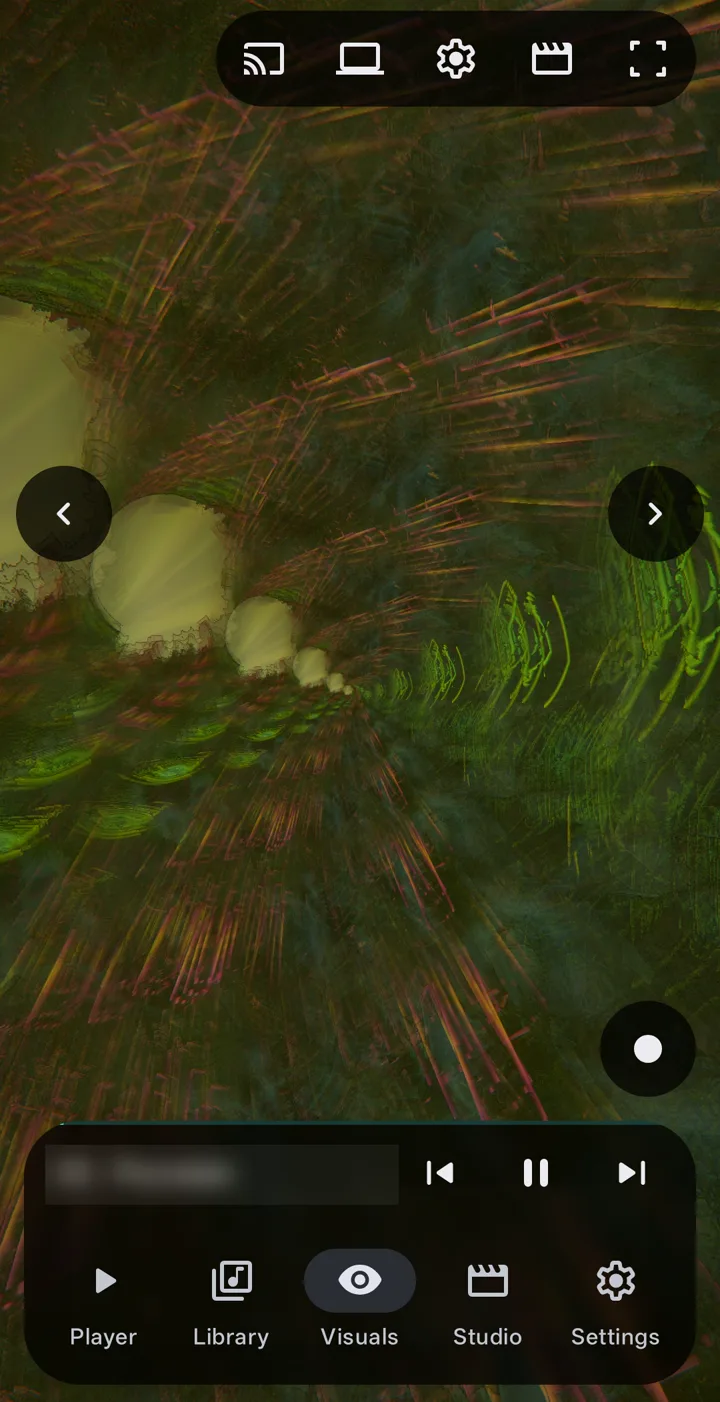
El modo Auto es un director que sigue la canción: cambia el estilo, la cámara y el movimiento a medida que la música pasa de una parte a la siguiente.
- Abre Visuals y toca el engranaje de arriba, Visual settings.
- Activa Auto.
- Relájate. En una subida o un drop, la imagen avanza con la canción.
- Tus colores siguen siendo tuyos: Auto nunca reduce la paleta que elegiste.
Gratis el primer minuto de cada canción. Pro toda la canción.
Guide 06
Renderiza un video musical
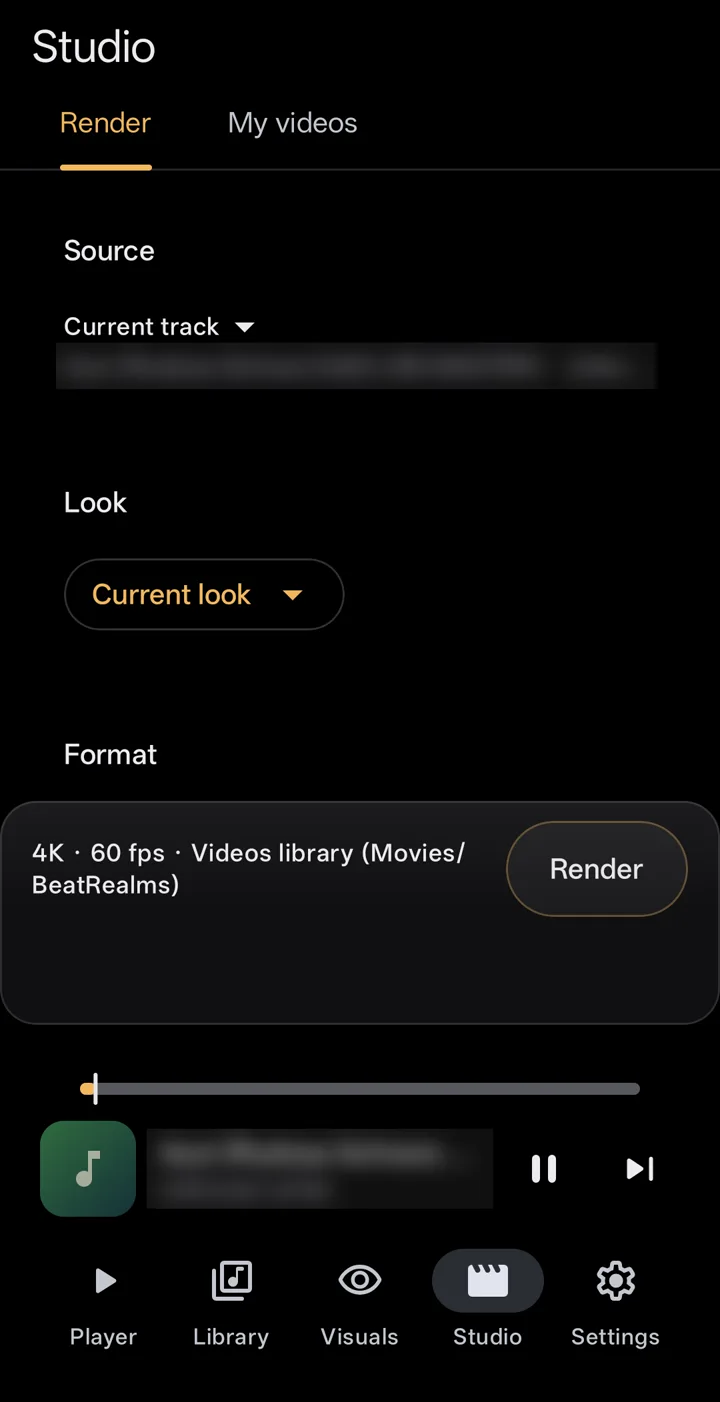
Studio convierte cualquier canción de tu teléfono en un MP4 con el visual encima, listo para YouTube, Shorts, TikTok o una pantalla grande.
- Abre Studio desde la barra de pestañas o toca el icono de Studio en Visuals. Se abre en Render.
- Source: la canción que suena, la cola de reproducción, una lista de reproducción o las canciones que elijas. Las colas y las listas se renderizan una canción tras otra. Pro
- Look: el look actual o uno de tus presets.
- Format: empieza con un preset (YouTube, Shorts, TikTok, Feed, Square o Master) y luego cambia el tamaño, la velocidad de fotogramas y la proporción si quieres.
- Length: toda la canción, una parte o un bucle sin cortes. Pro para los bucles.
- Toca Render. Sigue funcionando aunque salgas de la app. Cuando termine, ábrelo, compártelo o muéstralo en su carpeta.
Cada video se guarda en Movies/BeatRealms, o en la carpeta que elijas, y aparece en Studio › My videos.
Gratis hasta 1080p a 30 fps, un minuto, con marca de agua. Pro hasta 4K a 60 fps, duración completa, sin marca de agua.
Guide 07 Pro
Grabar una toma en vivo
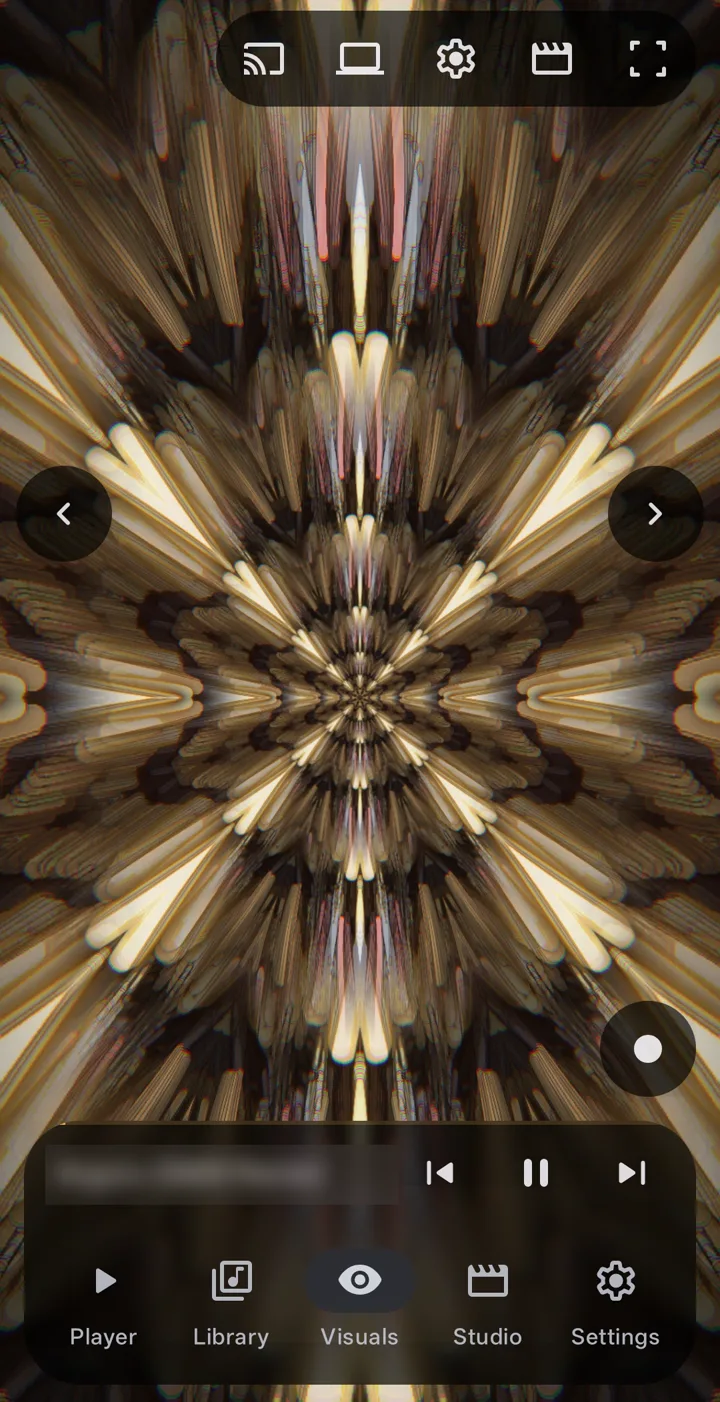
Record captura lo que pasa en pantalla mientras lo tocas: el visual y la música, como video.
- Reproduce una canción y abre Visuals.
- Toca Record, abajo a la derecha, o mantén presionado el visual hasta que se llene el anillo rojo.
- Actúa: cambia de estilo, gira las perillas, toca la imagen.
- Vuelve a tocar Record para detener la grabación. El video está en Studio › My videos.
Los ajustes de grabación están en Settings › Export & recording. Las capturas de pantalla son gratis.
Guide 08 Pro
Muéstralo en una TV o una computadora
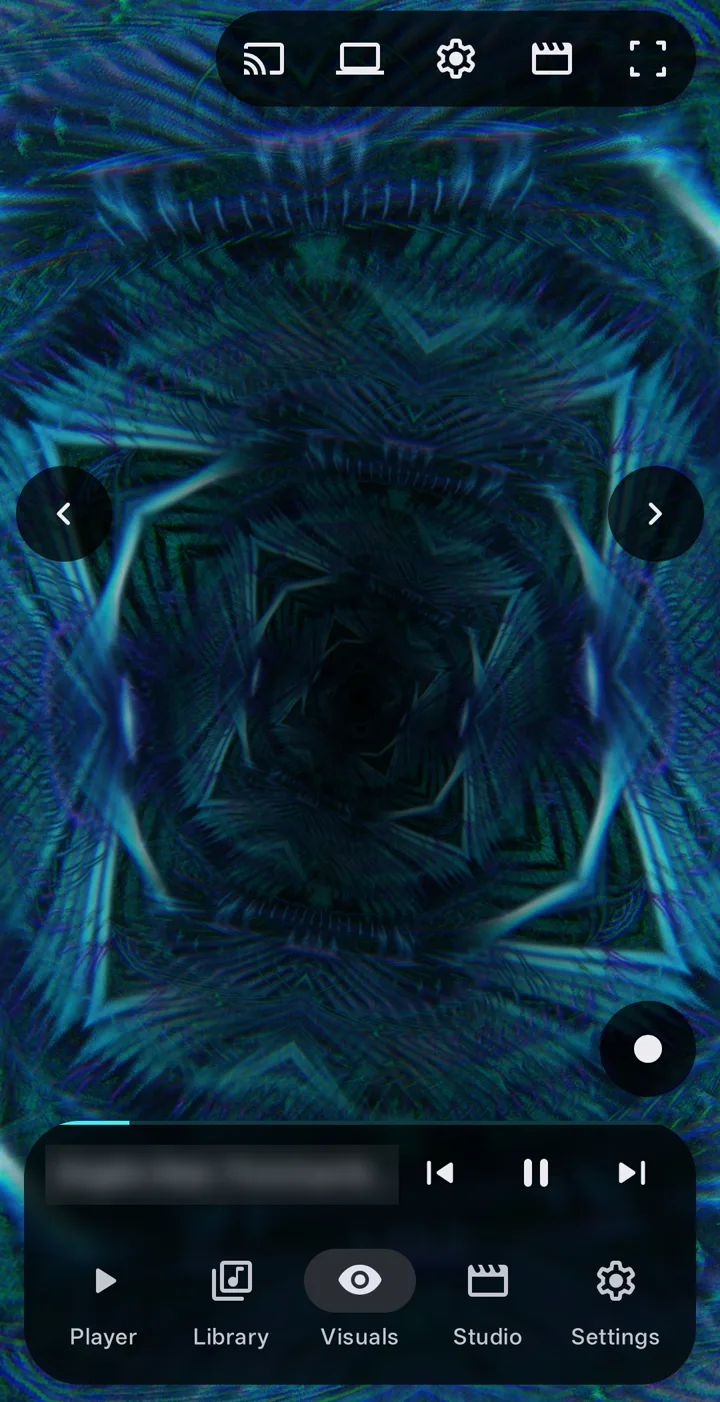
Lleva el visual a una pantalla más grande. El teléfono dibuja la imagen y la envía, con el sonido, a través de tu propia red Wi-Fi.
- Conecta el teléfono a la misma red Wi-Fi que la TV o la computadora. Desactiva la VPN si tienes una activada.
- TV: toca Cast en la parte superior de Visuals y elige tu TV. La imagen y el sonido se reproducen en la TV.
- Computadora: toca Show on a computer y abre el enlace en un navegador de la computadora, o escanea su código QR.
- Una pantalla con cable: conecta una pantalla HDMI o USB-C, o conecta una inalámbrica, y mostrará solo el visual. Elígela en Settings › Displays & casting.
Para detenerlo, usa Stop casting en la notificación. El sonido vuelve al teléfono.
Guide 09 Pro
Configura el fondo de pantalla animado y el protector de pantalla
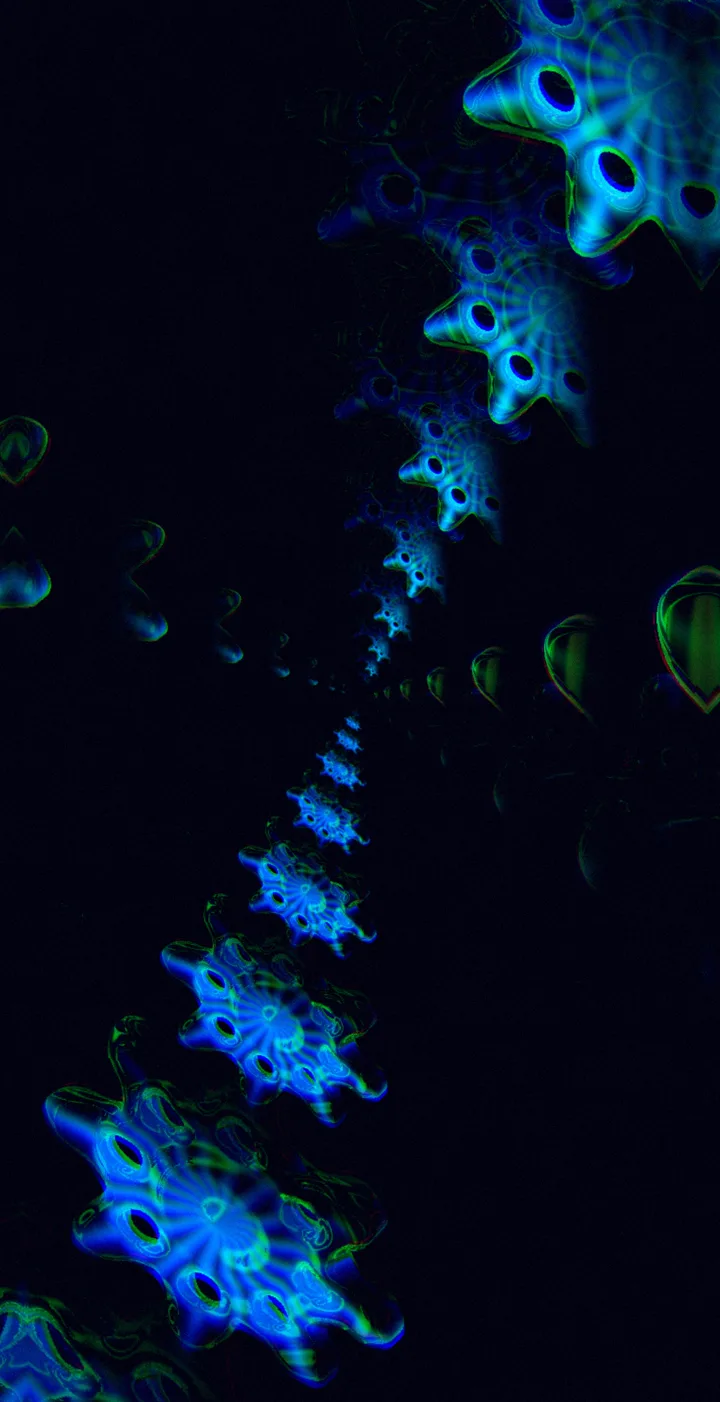
Tu pantalla de inicio puede moverse con la música: el fondo de pantalla muestra tu último estilo de BeatRealms, reacciona a lo que reproduce la app y se mueve suavemente cuando no suena nada.
- Abre Settings › Wallpaper & screen saver y toca Set as live wallpaper; luego confirma en la vista previa de Android.
- En las opciones del fondo de pantalla, elige Home screen, Lock screen o ambas, y una imagen Full o Edge glow.
- Activa React to any app para que se mueva con la música de cualquier app.
- Para el protector de pantalla, elige BeatRealms 3D en los ajustes del protector de pantalla de Android. Puede mostrar la hora, la fecha y lo que está sonando.
Edge glow deja el centro en negro: consume menos batería en pantallas OLED, y tus iconos y el reloj se siguen leyendo con facilidad. Rest when silent deja quieto el fondo de pantalla tras unos segundos de silencio.
Gratis una imagen fija. Pro un fondo de pantalla animado y el protector de pantalla.
Guide 10
Visualiza otras apps o el ambiente
Los visuales no tienen que seguir al propio reproductor de BeatRealms. Pueden seguir el sonido de otra app o el micrófono.
- Abre Settings › Sound reaction.
- Elige Visualize other apps para seguir el sonido de otra app. Android pide su permiso de captura de pantalla y audio cada vez que empiezas.
- O elige el micrófono, Live input, para seguir el ambiente que te rodea.
- El sonido se analiza en el teléfono y nunca se envía a ningún sitio.
¿Hay movimiento pero no música? Algunas apps de música y video no permiten que otras apps capturen su sonido, y Android lo respeta. Prueba con otra app o con el micrófono.
Guide 11
Añade letras sincronizadas
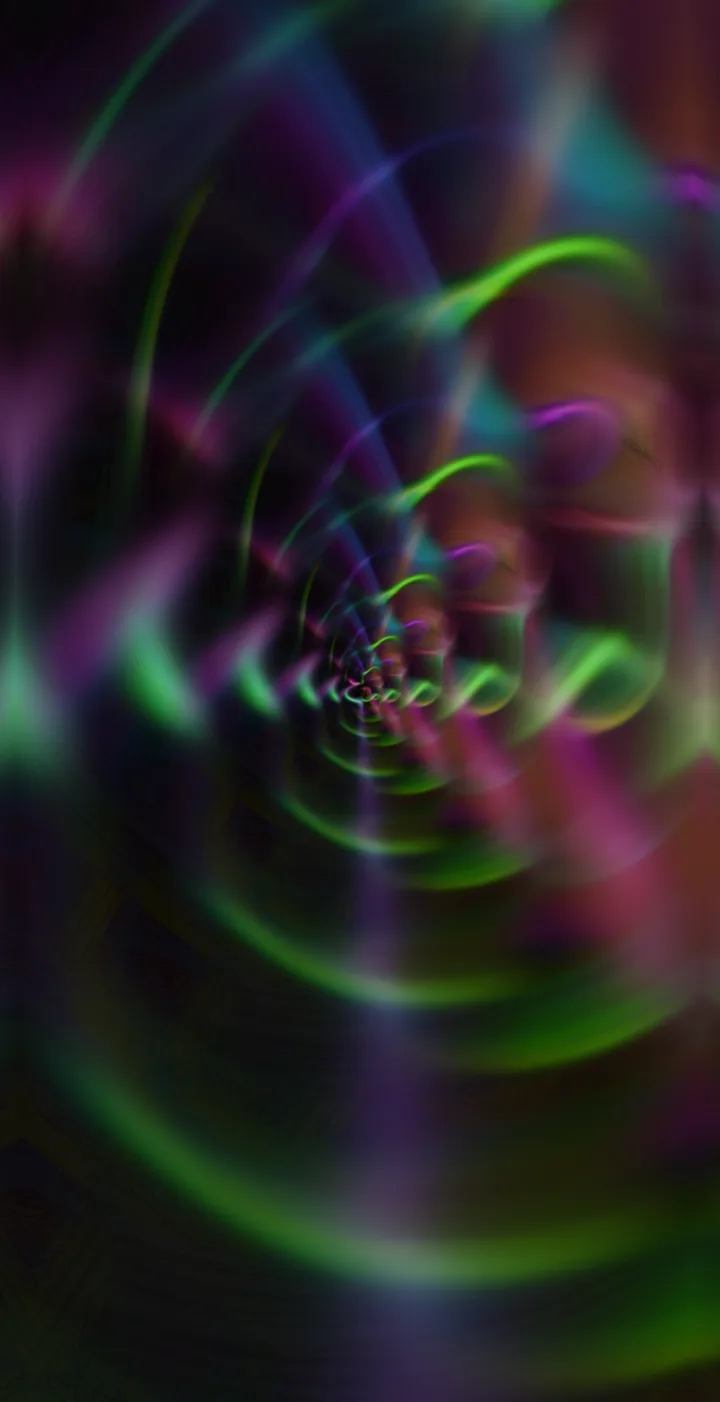
La letra avanza al ritmo de la canción, y al tocar una línea saltas a ese punto. BeatRealms nunca busca letras por su cuenta.
- Coloca un archivo .lrc junto a la canción, con el mismo nombre y la extensión .lrc. La letra aparece sincronizada, siguiendo la música.
- También se leen las letras escritas en las propias etiquetas del archivo.
- ¿Aún no tienes la letra? Toca Search the web: se abre tu navegador. Guarda la letra como archivo .lrc.
- Toca Load .lrc y elige el archivo. La letra queda asociada a esa canción.
Los ajustes de letras están en Settings › Library.
Guide 12
Ajusta el sonido
El ecualizador, el realce de graves y la sonoridad dan forma a lo que oyes, y los ajustes de reproducción, a cómo una canción da paso a la siguiente.
- Primero reproduce algo: el ecualizador se conecta al sonido en cuanto empieza.
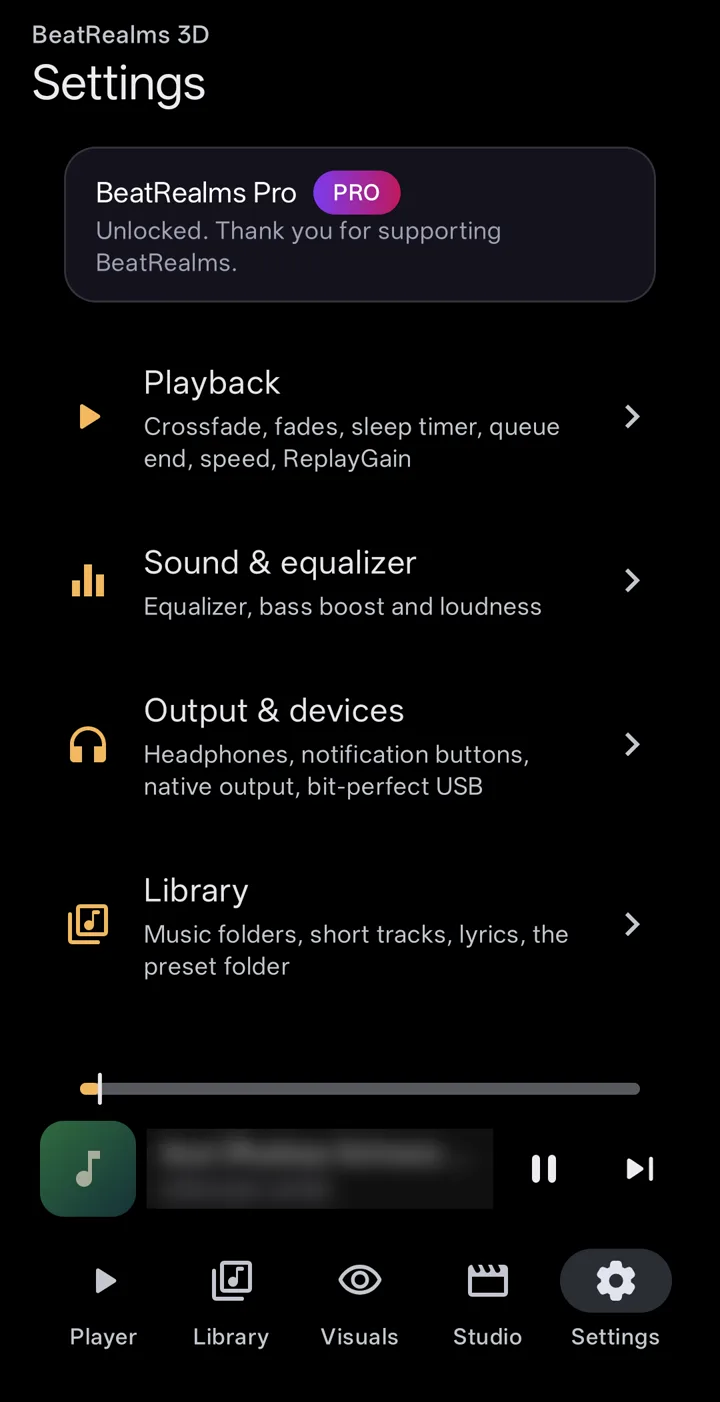
- Abre Settings › Sound & equalizer.
- Elige un preset (Flat, Bass, Treble, Vocal, Rock o Electronic) o ajusta las bandas por tu cuenta, y luego añade realce de graves y sonoridad a tu gusto.
- El fundido cruzado, los fundidos, el temporizador de apagado, la velocidad y ReplayGain están en Settings › Playback. Las opciones para un DAC USB y la salida bit-perfect están en Settings › Output & devices.
Guide 13
Haz una copia de seguridad o pásate a un teléfono nuevo
Un solo archivo guarda todo lo que creaste y configuraste, para que un teléfono nuevo se sienta tuyo desde el primer momento.
- Abre Settings › Backup, help & about y toca Export backup….
- El archivo guarda tus ajustes, presets, paletas y perillas, plantillas y proyectos, listas de reproducción, favoritos, historial, ediciones de canciones y presets Milk importados. Tus archivos de música no se incluyen.
- En el teléfono nuevo, toca Import backup… y elige qué restaurar. Lo que elijas reemplaza lo que haya en ese teléfono.
- Reinicia BeatRealms para cargarlo.
Guide 14
Mantenlo fluido y fresco
El 3D exigente en un teléfono genera calor. BeatRealms ya reduce su propia calidad cuando el teléfono se calienta, y lo primero que baja es la velocidad de fotogramas.
- En los estilos 3D de raymarching, baja Detail en Customize. Es el ajuste que más influye por sí solo, y le quita al look menos de lo que esperarías.
- Settings › Performance define la calidad de la pantalla, del fondo de pantalla y del protector de pantalla.
- Las exportaciones siempre se renderizan con calidad máxima, sin importar lo que configures aquí.
Troubleshooting
Soluciona un problema
Las preguntas más frecuentes de quienes ya usan la app. Para saber qué permisos pide la app y por qué, consulta la página de funciones.
Mi música no aparece en Library
BeatRealms lee el audio que Android ya tiene indexado. Si tu música está en una tarjeta SD o en Descargas, añade esa carpeta en Settings › Library. Ahí también puedes ocultar las pistas muy cortas.
La imagen se detiene cuando se detiene la música
Es a propósito: sin sonido, no hay visuales. Cuando la música se detiene, la imagen queda en reposo, y vuelve a moverse cuando regresa el sonido.
La música de otra app no mueve el visual
Algunas apps de música y video no permiten que otras apps capturen su sonido, y Android lo respeta; la captura funciona, pero solo oye silencio. Prueba con otra app o con el micrófono.
Cast no encuentra mi TV
Conecta el teléfono a la misma red Wi-Fi que la TV y desactiva cualquier VPN; luego vuelve a intentarlo. Cast a la TV y Show on a computer forman parte de Pro.
El ecualizador dice que primero reproduzca algo
El ecualizador se conecta al sonido en cuanto empieza. Reproduce una canción y vuelve a abrir Settings › Sound & equalizer.
El fondo de pantalla animado es una imagen fija
El fondo de pantalla animado forma parte de Pro. También muestra una imagen fija mientras están activados el ahorro de batería de Android o Quitar animaciones, y mientras una app o el panel de notificaciones lo cubren.
¿Dónde están mis videos?
En Studio › My videos, y en el teléfono, en Movies/BeatRealms o en la carpeta que elegiste.
¿Cómo vuelvo a ver la visita guiada?
Abre Settings › Backup, help & about › Tutorials para volver a ver cualquier capítulo, o activa y desactiva los consejos.
Pruébala con tu propia música
Gratis para instalar. Sin cuenta ni anuncios.