Guide 01
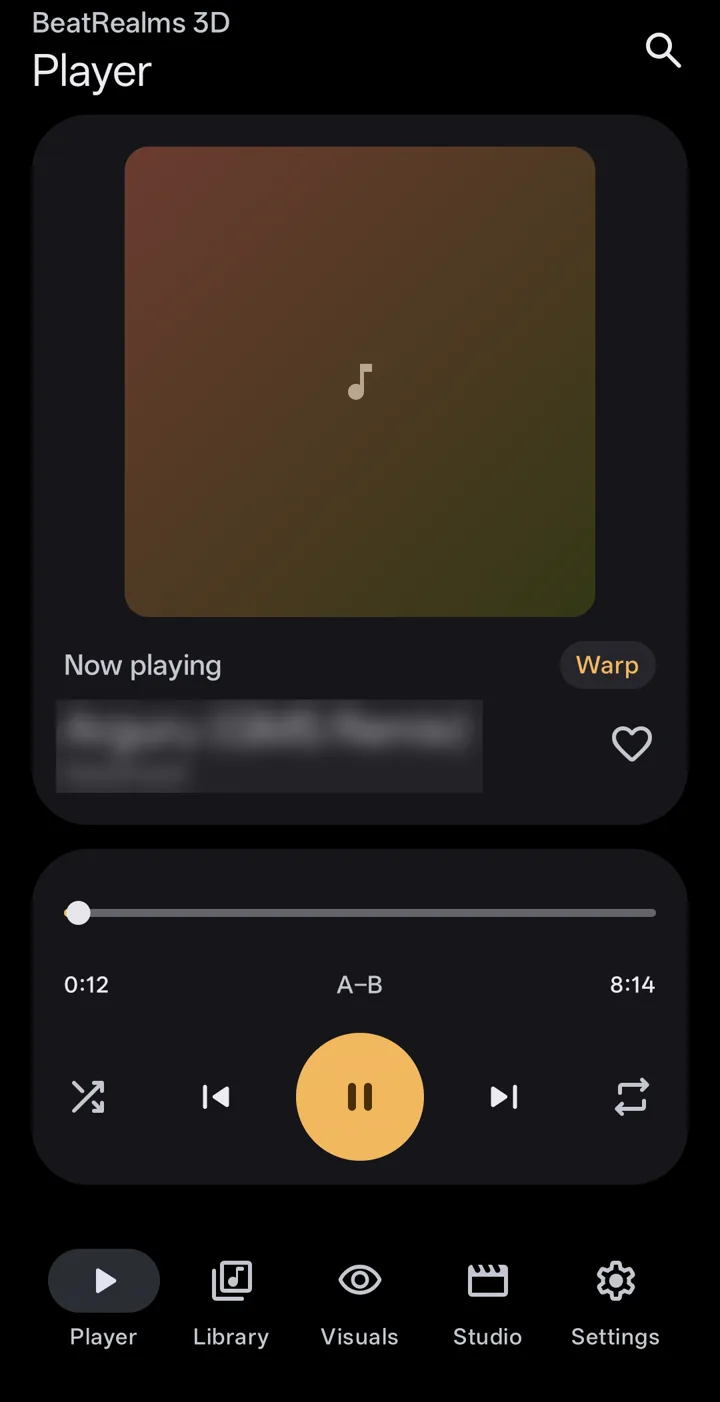
最初の曲を再生する
BeatRealms 3D を初めて開くと、点滅する光についての短い注意事項が表示されます。その後は短いツアーが、使いながら実際のボタンを案内します。
- タブバーの Library をタップします。初回は、音楽へのアクセスを許可するよう Android から求められます。BeatRealms が読み込むのは、Android がすでに把握しているオーディオだけです。
- 曲をタップすると再生されます。タブバーの上にミニプレーヤーが表示されます。
- Visuals をタップすると、曲が光になって見えます。
- Player を開きたいときは、いつでもミニプレーヤーを上にスワイプします。A–B ループ、シャッフル、リピート、キュー、歌詞が使えます。
SD カードや Downloads にある音楽が表示されない場合は、Settings › Library でそのフォルダを追加してください。
Guide 02
Visuals でルックを見つける
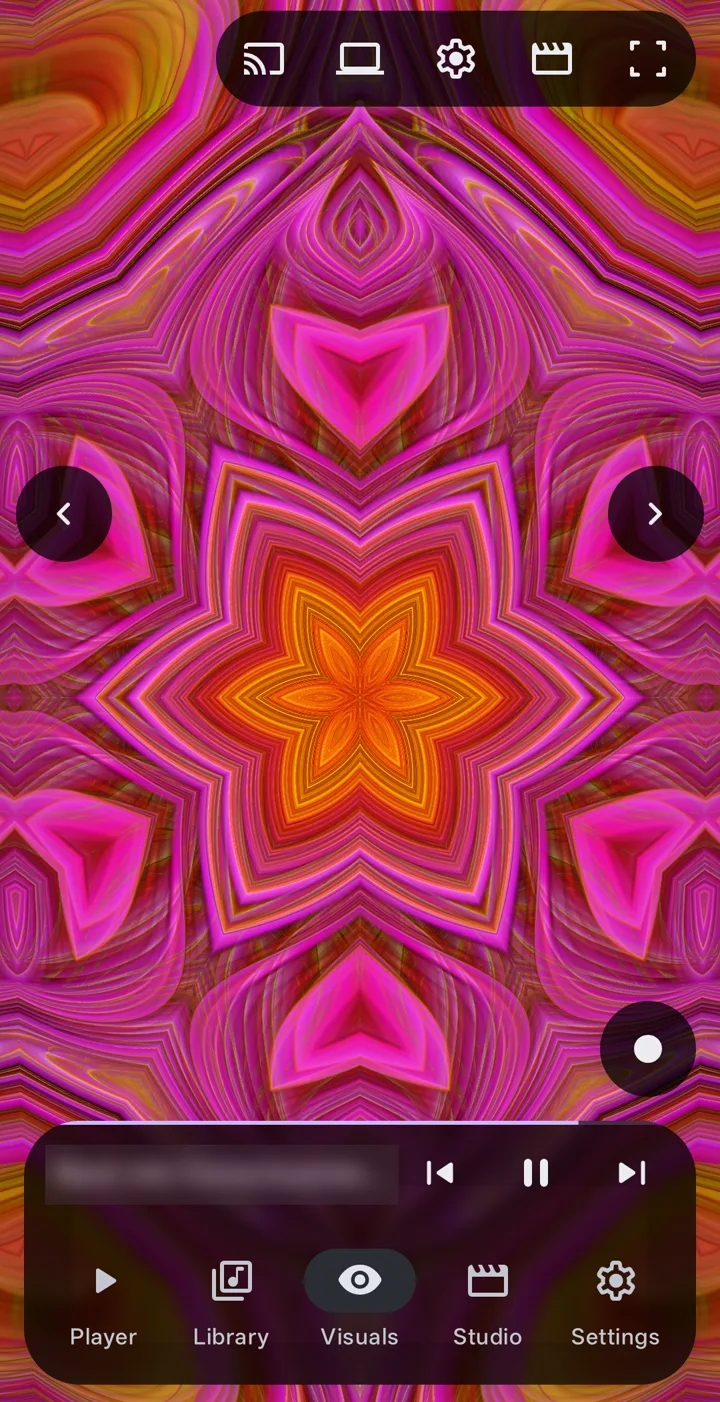
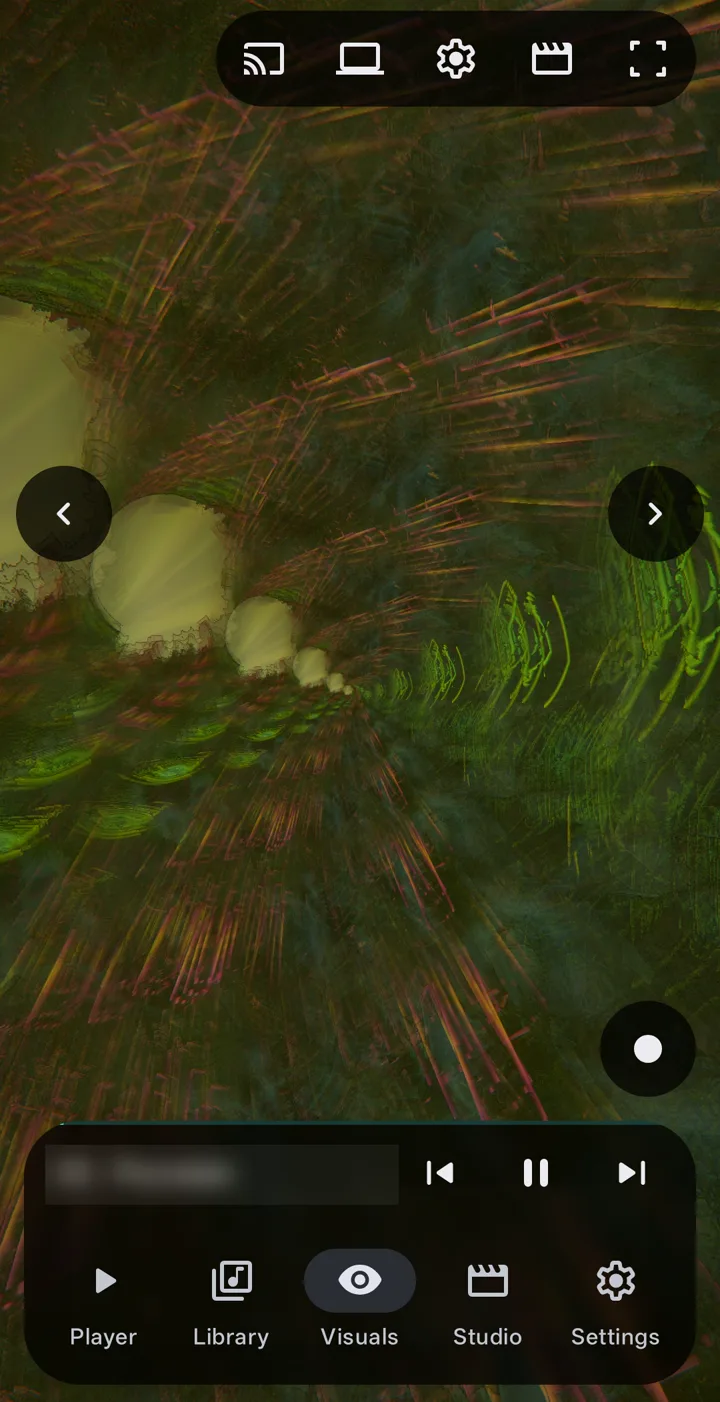
Visuals では、音楽が全画面の映像になります。オプションは、引き上げたり下げたり隠したりできるシートにまとまっていて、映像上の各ボタンには、下の一覧と対応する番号が付いています。
- ビジュアルの上で横にスワイプするか、‹ と › をタップして、スタイルを順に切り替えます。
- オプションを引き上げて Styles を開きます。一覧からファミリーを選び、次にスタイルを選びます。一覧の横にある Random をタップすると、スタイルが自動で選ばれます。
- 保存したルックを適用するには Presets を、クラシックなプリセットを使うには MilkDrop を開きます。
- ビジュアルをダブルタップすると、オプションが隠れて映像だけが表示されます。
- Castビジュアルと音楽をテレビに送ります。Pro
- Show on a computer同じ Wi-Fi 上のパソコンのブラウザでビジュアルを開きます。Pro
- Visual settings歯車のアイコンです。Auto はここにあり、音楽に合わせてスタイルを切り替えます。
- Studio見ている映像を動画にします。
- 全画面ビジュアルだけを表示します。ビジュアルをダブルタップすると、オプションが戻ります。
- 前へ・次へ前または次のスタイルに切り替えます。横にスワイプしても同じです。
- Recordビジュアルと音楽を動画として録画します。Pro
- ミニプレーヤー再生中の曲です。上にスワイプすると Player が開きます。
- タブバーPlayer、Library、Visuals、Studio、Settings。
無料 60 を超えるスタイル(各ファミリーの先頭のもの)。Pro 334 のスタイルすべて。Pro のスタイルも、アプリが Pro を案内している間は再生されるので、先に見てみることができます。
 1
2
3
4
5
6
6
7
8
9
Guide 03
ビジュアル上のジェスチャー
Visuals の各ボタンには対になるジェスチャーがあるので、ボタンを探さなくてもアプリを操作できます。各ジェスチャーの動作は Settings › Gestures & controls で変更できます。
Android TV では、リモコンで同じ操作ができます。全画面表示では十字キーでスタイルを切り替え、決定ボタンでオプションを表示・非表示にします。
Guide 04
Customize でルックを調整する
スタイルは映像そのもので、プリセットはスタイルにその周りのすべてのコントロールを加えたものです。Customize は画面に表示中のものを変更し、変更した内容はすべて保存して共有できます。
- ビジュアルの上で下にスワイプすると、クイックノブが開きます。Glow、Heat、Bend、Flow は、それぞれルック全体を一度に動かします。
- さらに細かく調整するには、オプションを引き上げて Customize を開きます。各タブはルックの一部分を担当します(Look、Shape、Motion、Music など)。グループをタップすると開きます。
- サイコロをタップすると、表示中のタブの設定がランダムに振り直されます。横のメニューからは、すべてのタブを振り直せます。Undo で元に戻せます。
- Music タブでは、キック、ノート、ドロップで何が動くかを決められます。
- 気に入ったら、Presets を開いて Save look をタップします。プリセットを長押しすると、共有、名前の変更、フォルダへの整理ができます。
空のセクションは故障ではありません。Customize は、画面に表示中のスタイルで使えないコントロールを隠しています。
無料 クイックノブと基本コントロール。Pro すべてのコントロール、カーブ・波形・エンベロープを使った自分だけのノブ、手持ちの .milk プリセット。
Guide 05
Auto モードに演出を任せる
Auto モードは、曲を追いかけるディレクターです。音楽がひとつのパートから次へ進むのに合わせて、スタイル、カメラ、モーションを切り替えます。
- Visuals を開き、上部の歯車 Visual settings をタップします。
- Auto をオンにします。
- あとは眺めるだけ。ビルドアップやドロップで、映像が曲とともに次へ進みます。
- 色はあなたのものです。Auto が、選んだパレットの幅を狭めることはありません。
無料 各曲の最初の 1 分間。Pro 曲全体。
Guide 06
ミュージックビデオをレンダリングする
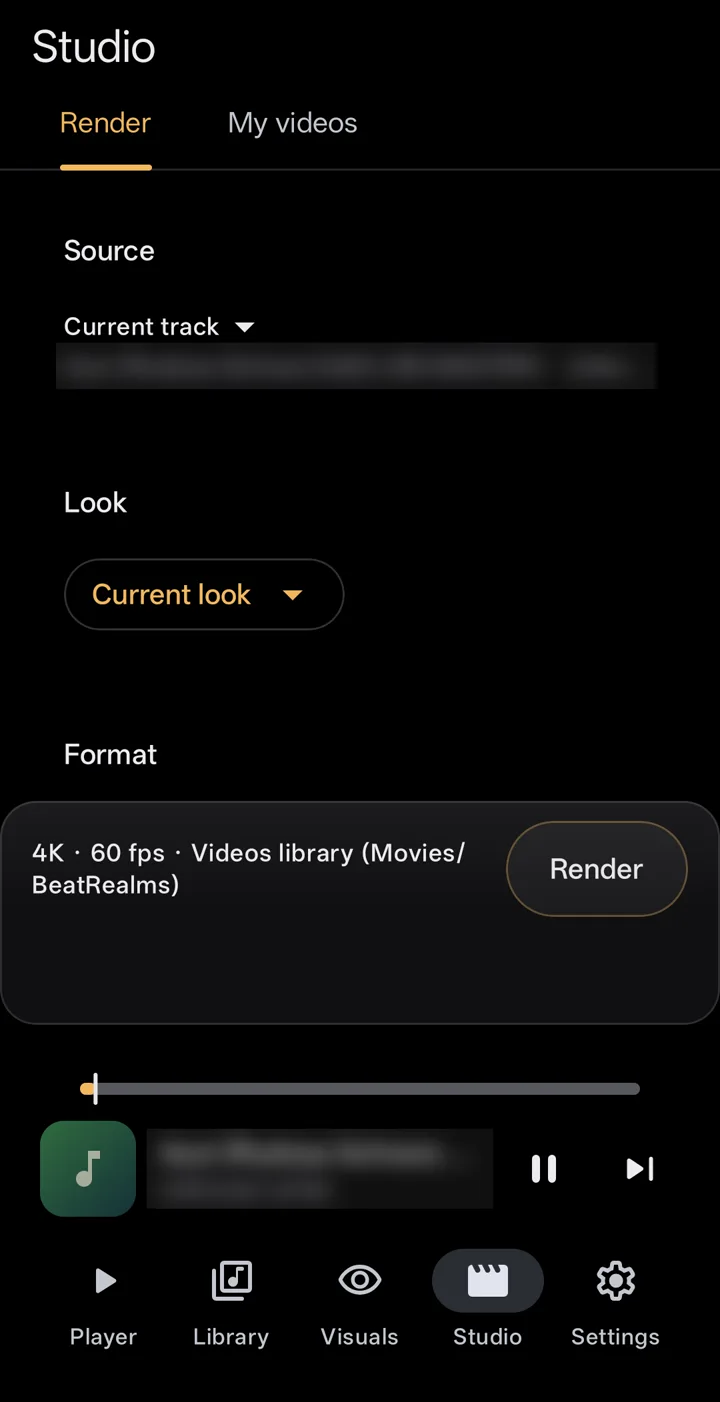
Studio は、スマートフォンにあるどの曲も、ビジュアルを重ねた MP4 にします。YouTube、Shorts、TikTok、大画面にそのまま使えます。
- タブバーから Studio を開くか、Visuals の Studio アイコンをタップします。Render が開いた状態で表示されます。
- Source:再生中の曲、再生キュー、プレイリスト、または選んだトラック。キューとプレイリストは、1 曲ずつ順にレンダリングされます。Pro
- Look:現在のルック、またはプリセットのひとつ。
- Format:プリセット(YouTube、Shorts、TikTok、Feed、Square、Master)から始め、必要に応じてサイズ、フレームレート、画面比率を変更します。
- Length:曲全体、曲の一部、またはつなぎ目のないループ。ループには Pro が必要です。
- Render をタップします。アプリを離れてもレンダリングは続きます。完了したら、開く、共有する、フォルダで表示する、から選べます。
動画はすべて Movies/BeatRealms または選んだフォルダに保存され、Studio › My videos に一覧表示されます。
無料 最大 1080p・30 fps、1 分間、ウォーターマーク付き。Pro 最大 4K・60 fps、フルレングス、ウォーターマークなし。
Guide 07 Pro
ライブテイクの録画
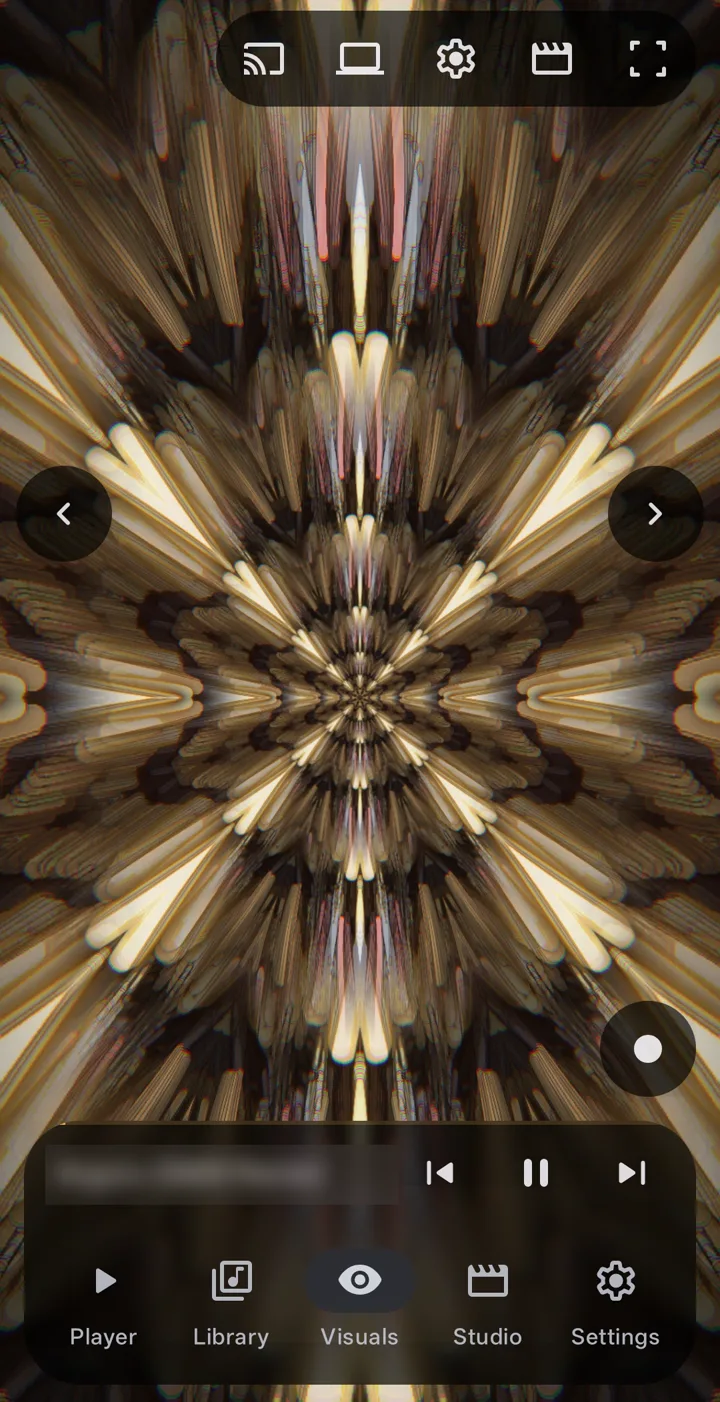
Record は、操作しながら画面で起きていることを、ビジュアルと音楽ごと動画として記録します。
- 曲を再生して Visuals を開きます。
- 右下の Record をタップするか、赤いリングが満ちるまでビジュアルを長押しします。
- パフォーマンスしましょう。スタイルを変えたり、ノブを回したり、映像に触れたりできます。
- もう一度 Record をタップすると停止します。動画は Studio › My videos にあります。
録画の設定は Settings › Export & recording にあります。スクリーンショットは無料です。
Guide 08 Pro
テレビやパソコンに表示する
ビジュアルをもっと大きな画面に映しましょう。映像はスマートフォンが描画し、音と一緒にご自身の Wi-Fi 経由で送ります。
- スマートフォンを、テレビまたはパソコンと同じ Wi-Fi に接続します。VPN がオンになっている場合はオフにしてください。
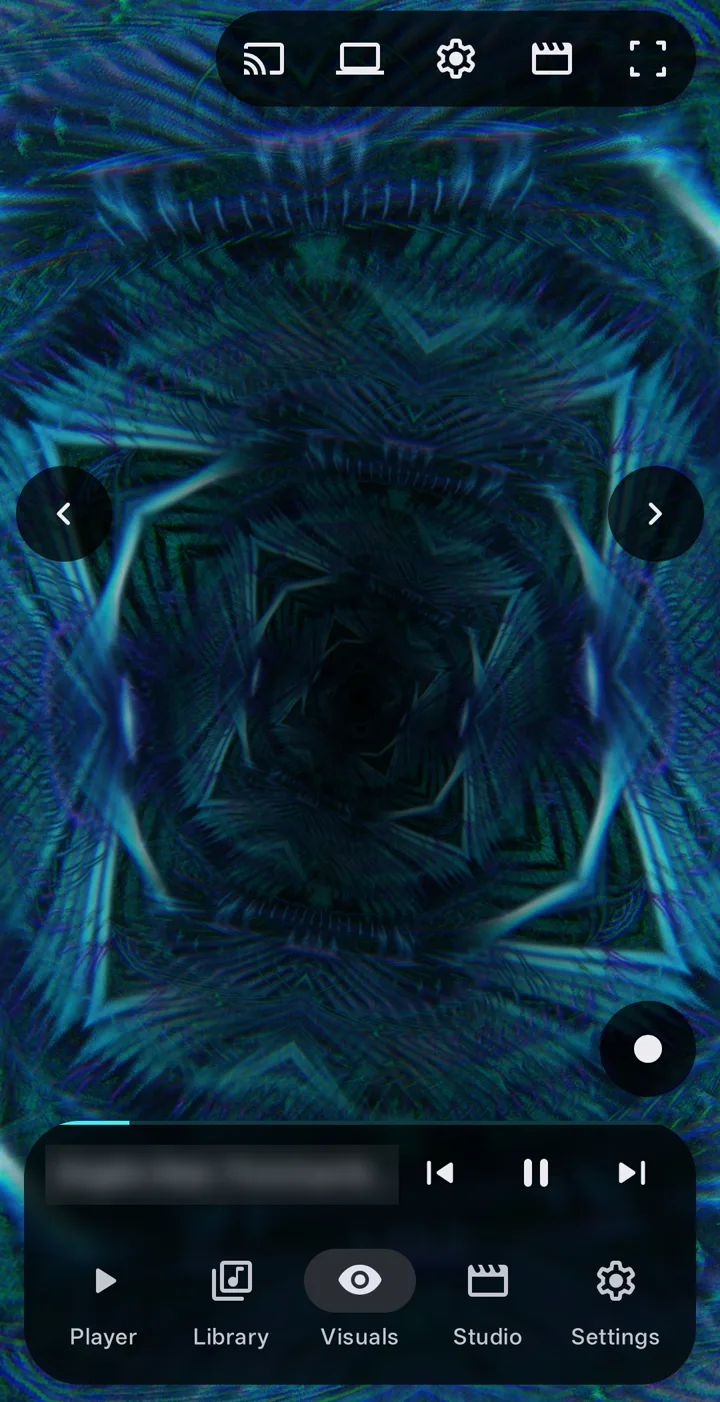
- テレビ:Visuals の上部にある Cast をタップし、テレビを選びます。映像と音がテレビで再生されます。
- パソコン:Show on a computer をタップし、パソコンのブラウザでリンクを開くか、QR コードを読み取ります。
- ケーブルでつなぐ画面:HDMI または USB-C のディスプレイを接続するか、ワイヤレスディスプレイに接続すると、ビジュアルだけが表示されます。Settings › Displays & casting で選択します。
停止するには、通知の Stop casting を使います。音はスマートフォンに戻ります。
Guide 09 Pro
ライブ壁紙とスクリーンセーバーを設定する
ホーム画面を音楽に合わせて動かせます。壁紙には最後に使った BeatRealms のスタイルが表示され、アプリで再生中の音に反応し、再生していないときはゆっくりと漂います。
- Settings › Wallpaper & screen saver を開いて Set as live wallpaper をタップし、Android のプレビューで確定します。
- 壁紙のオプションで、Home screen、Lock screen、またはその両方を選び、Full(全体の映像)か Edge glow を選びます。
- React to any app をオンにすると、どのアプリの音楽にも合わせて動きます。
- スクリーンセーバーを使うには、Android のスクリーンセーバー設定で BeatRealms 3D を選びます。時刻、日付、再生中の曲を表示できます。
Edge glow は中央を黒のままにします。OLED 画面ではバッテリーにやさしく、アイコンや時計も見やすいままです。Rest when silent は、静かな状態が数秒続くと壁紙を静止させます。
無料 静止画。Pro 動く壁紙とスクリーンセーバー。
Guide 10
他のアプリや周囲の音をビジュアライズする
ビジュアルは、BeatRealms 自身のプレーヤーに追従するだけではありません。他のアプリの音や、マイクの音に追従させることもできます。
- Settings › Sound reaction を開きます。
- 他のアプリの音に追従させるには、Visualize other apps を選びます。開始するたびに、Android が画面と音声のキャプチャの許可を求めます。
- または、マイク(Live input)を選ぶと、周囲の音に追従します。
- 音はスマートフォン上で解析され、どこにも送信されません。
動きはあるのに音楽に反応しない場合:一部の音楽アプリや動画アプリは、他のアプリによる音声のキャプチャを許可しておらず、Android はその設定に従います。別のアプリか、マイクを試してください。
Guide 11
タイミング同期歌詞を追加する
歌詞は曲に合わせてスクロールし、行をタップするとその位置へジャンプします。BeatRealms が歌詞を自動で検索することはありません。
- 曲と同じ名前で拡張子が .lrc のファイルを、曲と同じ場所に置きます。音楽に合わせて、タイミングよく表示されます。
- ファイル自体のタグに書き込まれた歌詞も読み込まれます。
- まだ歌詞がない場合は、Search the web をタップするとブラウザが開きます。歌詞を .lrc ファイルとして保存してください。
- Load .lrc をタップしてファイルを選びます。歌詞はその曲に紐づけて保存されます。
歌詞の設定は Settings › Library にあります。
Guide 12
サウンドを調整する
イコライザー、低音ブースト、ラウドネスで聞こえ方を整え、再生設定で曲から次の曲への移り変わりを整えます。
- まず何か再生してください。イコライザーは、音が流れ始めると接続されます。
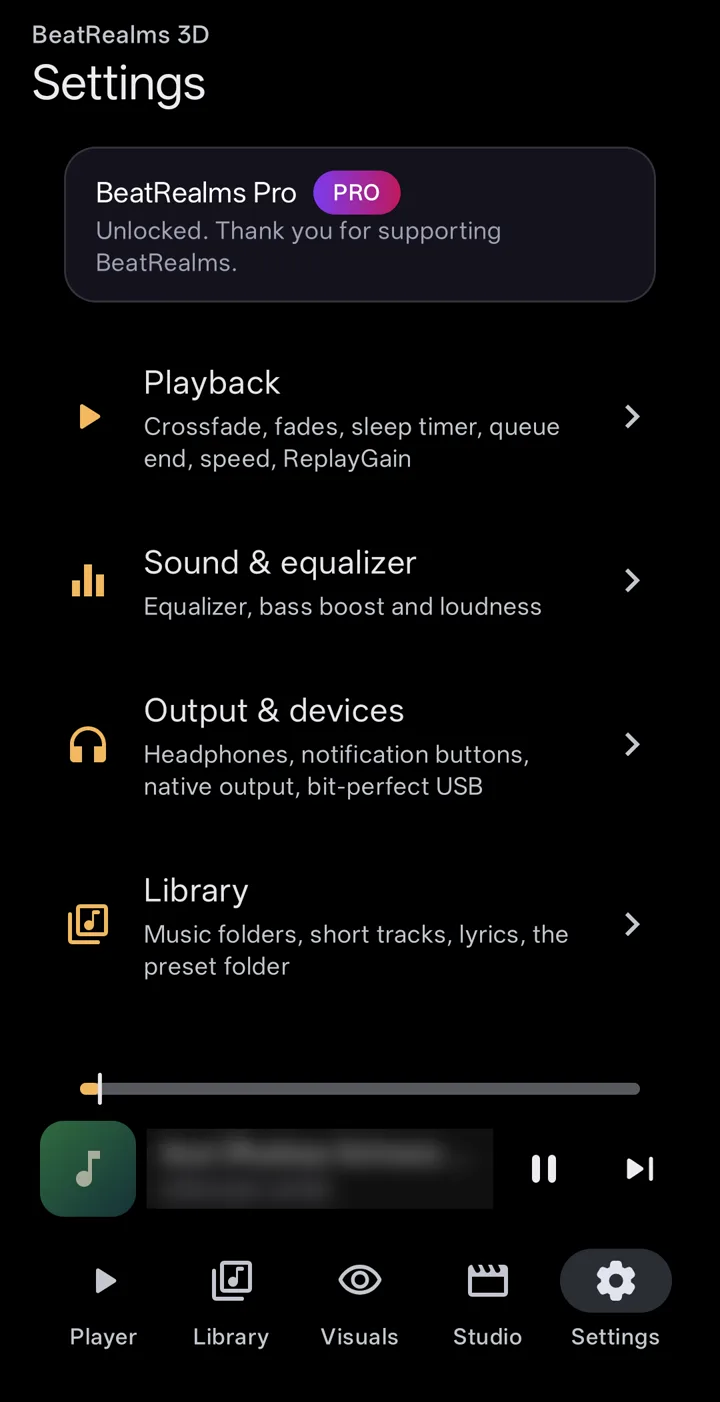
- Settings › Sound & equalizer を開きます。
- プリセット(Flat、Bass、Treble、Vocal、Rock、Electronic)を選ぶか、各バンドを自分で設定し、好みに合わせて低音ブーストとラウドネスを加えます。
- クロスフェード、フェード、スリープタイマー、再生速度、ReplayGain は Settings › Playback にあります。USB DAC とビットパーフェクト出力は Settings › Output & devices にあります。
Guide 13
バックアップ、または新しいスマートフォンへの移行
作ったものも設定したものも、すべてひとつのファイルにまとまります。新しいスマートフォンでも、すぐにいつもの環境で使えます。
- Settings › Backup, help & about を開き、Export backup… をタップします。
- このファイルには、設定、プリセット、パレットとノブ、テンプレートとプロジェクト、プレイリスト、お気に入り、再生履歴、トラックの編集内容、読み込んだ Milk プリセットが含まれます。音楽ファイルそのものは含まれません。
- 新しいスマートフォンで Import backup… をタップし、復元するものを選びます。選んだものは、そのスマートフォンにある内容と置き換わります。
- 読み込みを反映するには、BeatRealms を再起動してください。
Guide 14
なめらかに、発熱を抑えて使う
スマートフォンで重い 3D を動かすと熱が出ます。BeatRealms は本体が温まると自ら画質を下げます。その際は、まずフレームレートから下げます。
- レイマーチングで描く 3D スタイルでは、Customize で Detail を下げてください。ひとつの調整項目としては最も効果が大きく、ルックへの影響は思ったより小さく済みます。
- Settings › Performance では、画面表示、壁紙、スクリーンセーバーの画質を設定できます。
- 書き出しは、ここでの設定にかかわらず、常にフル画質でレンダリングされます。
Library に音楽が表示されない
BeatRealms は、Android がすでにインデックスしているオーディオを読み込みます。音楽が SD カードや Downloads にある場合は、Settings › Library でそのフォルダを追加してください。ごく短いトラックを非表示にする設定も、そこにあります。
音楽が止まると映像も止まる
これは意図した動作です。音がなければ、ビジュアルも動きません。音楽が止まると映像は静かに止まり、音が戻るとまた動き出します。
他のアプリの音楽でビジュアルが動かない
一部の音楽アプリや動画アプリは、他のアプリによる音声のキャプチャを許可しておらず、Android はその設定に従います。その場合、キャプチャは動作していても無音しか聞こえません。別のアプリか、マイクを試してください。
Cast でテレビが見つからない
スマートフォンをテレビと同じ Wi-Fi に接続し、VPN をオフにしてから、もう一度お試しください。テレビへの Cast と Show on a computer は Pro の機能です。
イコライザーに「まず何か再生してください」と表示される
イコライザーは、音が流れ始めると接続されます。曲を再生してから、もう一度 Settings › Sound & equalizer を開いてください。
ライブ壁紙が静止画のまま
動く壁紙は Pro の機能です。また、Android のバッテリーセーバーや「アニメーションの削除」がオンのとき、アプリや通知シェードに覆われているときも、静止画のままになります。
動画はどこにありますか?
Studio › My videos と、スマートフォン内の Movies/BeatRealms、または選んだフォルダにあります。
ツアーをもう一度見るには?
Settings › Backup, help & about › Tutorials を開くと、好きなチャプターを再生し直したり、ヒントのオン・オフを切り替えたりできます。
自分の音楽で試してみましょう
インストールは無料。アカウント不要、広告なし。