Guide 01
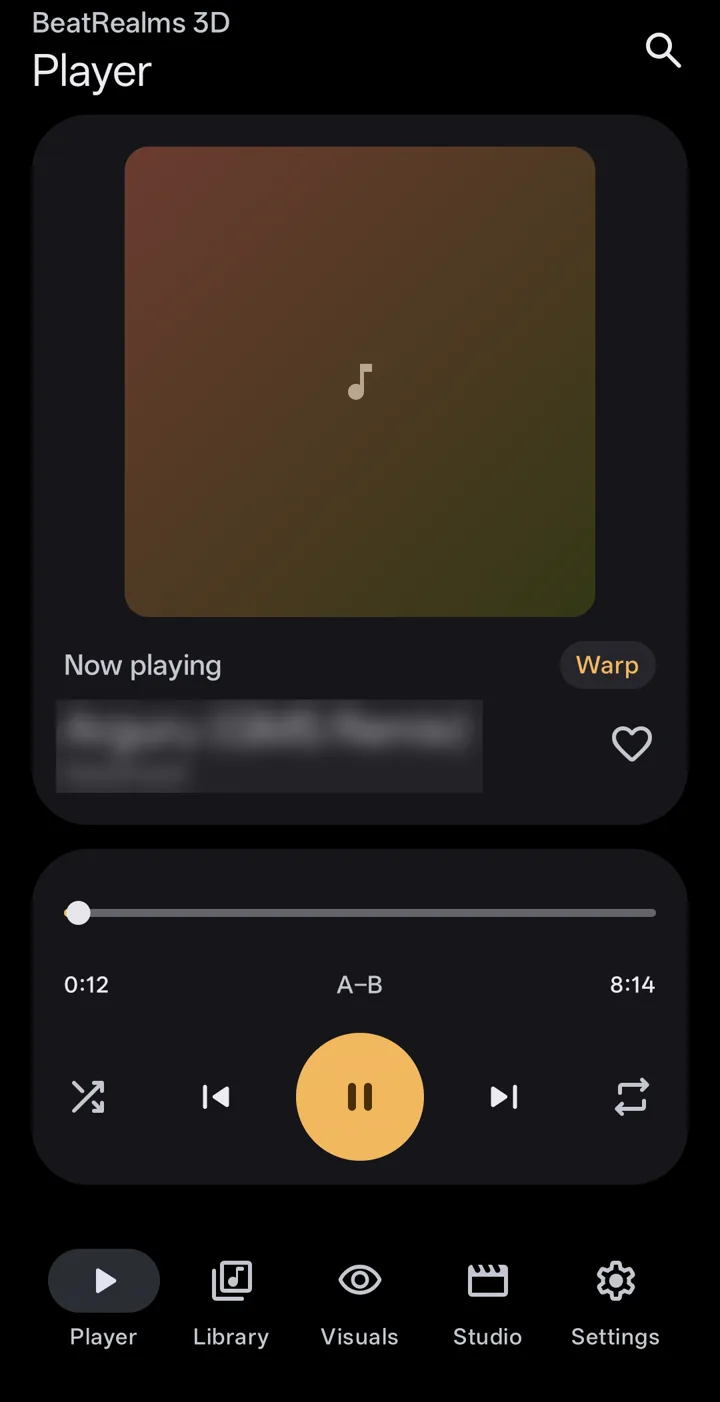
Ascolta la tua prima canzone
La prima volta che apri BeatRealms 3D vedi un breve avviso sulle luci lampeggianti. Subito dopo, un breve tour ti indica i pulsanti veri mentre procedi.
- Tocca Library nella barra delle schede. La prima volta, Android ti chiede di consentire l'accesso alla tua musica; BeatRealms legge solo l'audio che Android conosce già.
- Tocca una canzone qualsiasi per riprodurla. Il mini player compare sopra la barra delle schede.
- Tocca Visuals per vedere la canzone diventare luce.
- Scorri verso l'alto il mini player quando vuoi aprire Player: loop A–B, riproduzione casuale, ripetizione, coda e testi.
Manca la musica su una scheda SD o in Download? Aggiungi quella cartella in Settings › Library.
Guide 02
Trova il tuo look in Visuals
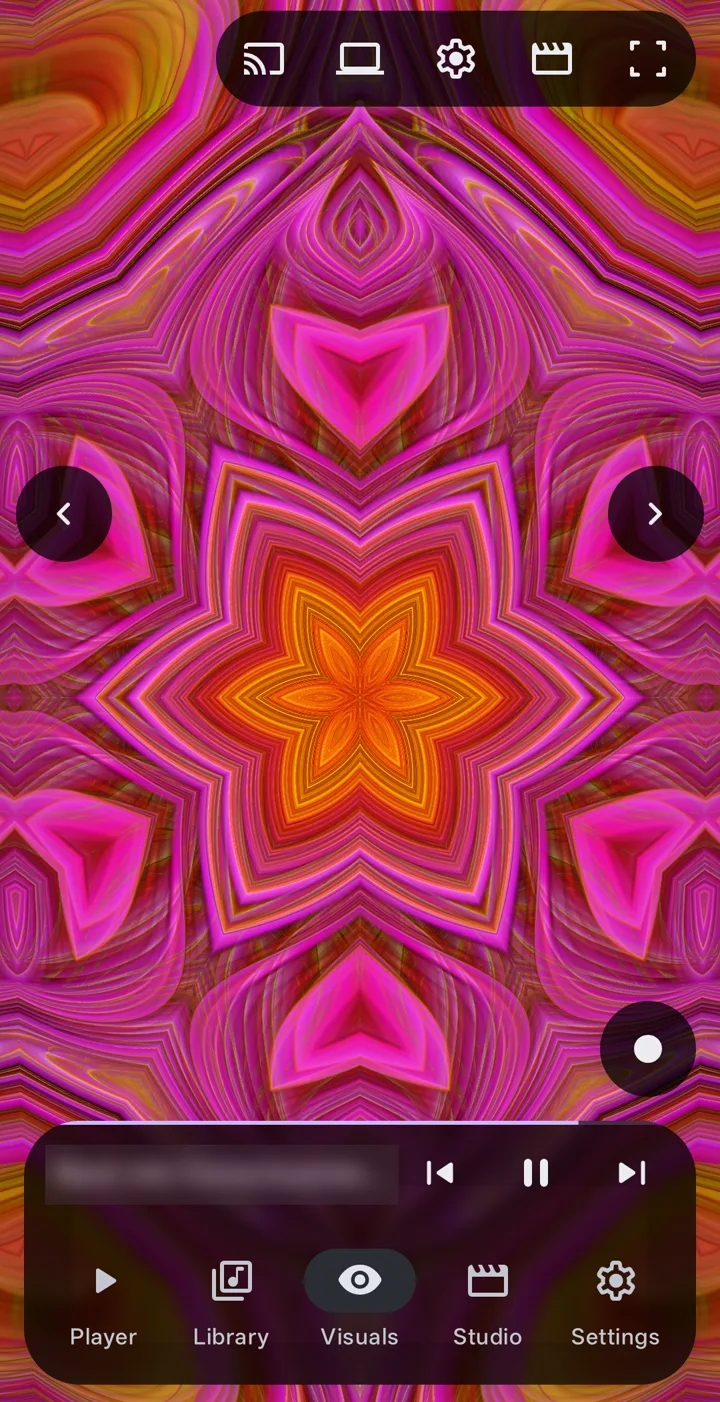
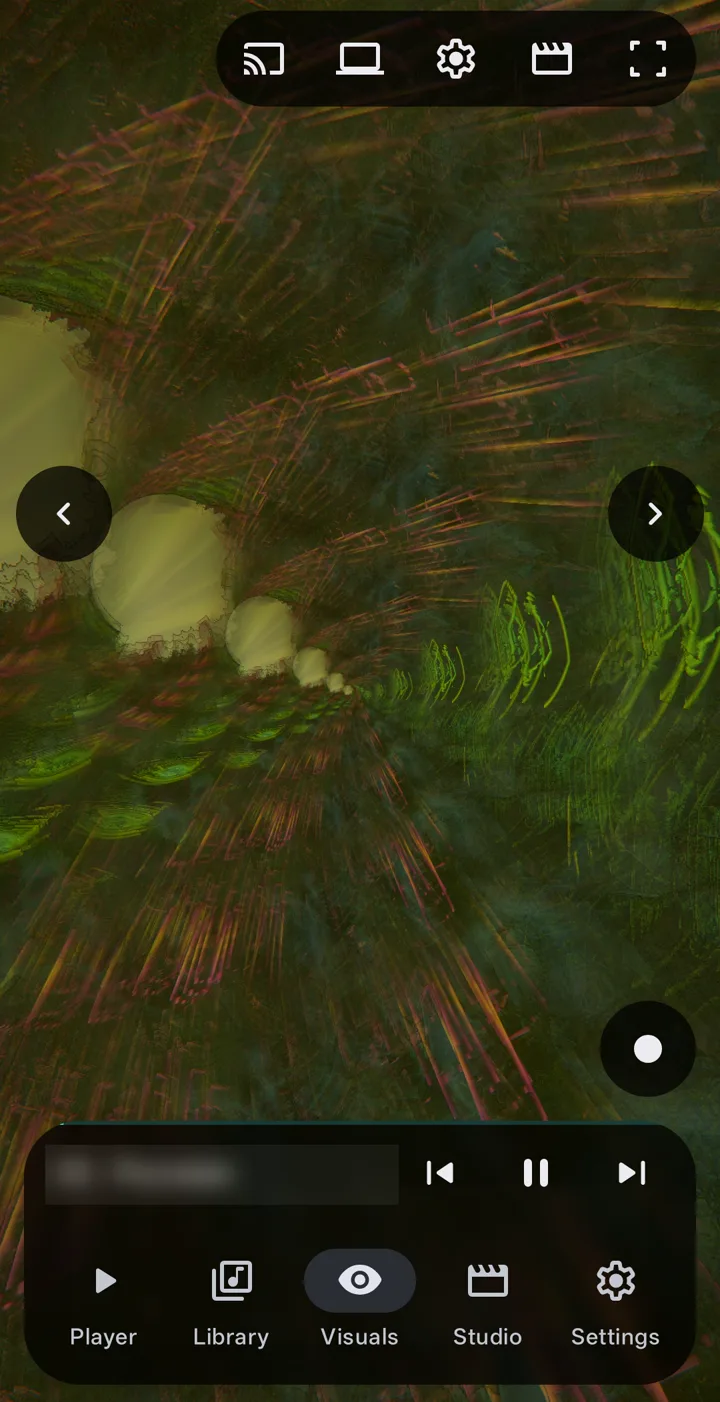
Visuals è la tua musica come immagine a schermo intero. Le sue opzioni stanno in un pannello che puoi sollevare, abbassare o nascondere, e ogni pulsante sull'immagine ha un numero qui sotto.
- Scorri di lato sull'effetto visivo, o tocca ‹ e ›, per passare da uno stile all'altro.
- Solleva le opzioni e apri Styles. Scegli una famiglia dall'elenco, poi uno stile. Random, accanto all'elenco, ne sceglie uno per te.
- Apri Presets per applicare un look salvato, o MilkDrop per i preset classici.
- Tocca due volte l'effetto visivo per nascondere le opzioni e vedere solo l'immagine.
- CastInvia l'effetto visivo e la musica a una TV. Pro
- Show on a computerApri l'effetto visivo in un browser sulla stessa rete Wi-Fi. Pro
- Visual settingsL'ingranaggio. Qui trovi Auto: cambia lo stile insieme alla musica.
- StudioTrasforma ciò che vedi in un video.
- Schermo interoMostra solo l'effetto visivo. Tocca due volte l'effetto visivo per far tornare le opzioni.
- Precedente e successivoPassa allo stile precedente o successivo. Uno scorrimento laterale fa lo stesso.
- RecordRegistra l'effetto visivo e la musica come video. Pro
- Mini playerLa canzone in riproduzione. Scorrilo verso l'alto per aprire Player.
- Barra delle schedePlayer, Library, Visuals, Studio e Settings.
Gratis più di 60 stili, il primo di ogni famiglia. Pro tutti i 334. Uno stile Pro viene comunque riprodotto mentre l'app ti propone Pro, così puoi vederlo prima.
 1
2
3
4
5
6
6
7
8
9
Guide 03
Gesti sull'effetto visivo
Ogni pulsante di Visuals ha un gesto gemello, così puoi usare l'app senza cercare i pulsanti. Cambia cosa fa ciascuno in Settings › Gestures & controls.
Su Android TV il telecomando fa lo stesso: il D-pad passa da uno stile all'altro a schermo intero e il tasto centrale mostra o nasconde le opzioni.
Guide 04
Personalizza un look
Uno stile è l'immagine; un preset è uno stile più tutti i controlli intorno. Customize cambia quello sullo schermo, e tutto ciò che cambi si può salvare e condividere.
- Scorri verso il basso sull'effetto visivo per le manopole rapide. Glow, Heat, Bend e Flow muovono ciascuna tutto il look in una volta.
- Per andare oltre, solleva le opzioni e apri Customize. Ogni scheda copre una parte del look: Look, Shape, Motion, Music e altre. Tocca un gruppo per aprirlo.
- Tocca il dado per generare nuove impostazioni per la scheda in cui sei; il menu accanto le genera per tutte le schede. Undo le annulla.
- Nella scheda Music, decidi cosa si muove su una cassa, una nota o un drop.
- Ti piace? Apri Presets e tocca Save look. Tieni premuto un preset per condividerlo, rinominarlo o metterlo in una cartella.
Una sezione vuota non è un errore: Customize nasconde i controlli che lo stile sullo schermo non può usare.
Gratis le manopole rapide e i controlli di base. Pro ogni controllo, manopole tutte tue con curve, onde e inviluppi, e i tuoi preset .milk.
Guide 05
Lascia dirigere la modalità Auto
La modalità Auto è un regista che segue la canzone: cambia lo stile, la telecamera e il movimento mentre la musica passa da una parte all'altra.
- Apri Visuals e tocca l'ingranaggio in alto, Visual settings.
- Attiva Auto.
- Rilassati. A ogni crescendo o drop, l'immagine va avanti con la canzone.
- I tuoi colori restano tuoi: Auto non restringe mai la tavolozza che hai scelto.
Gratis il primo minuto di ogni canzone. Pro tutta la canzone.
Guide 06
Esporta un video musicale
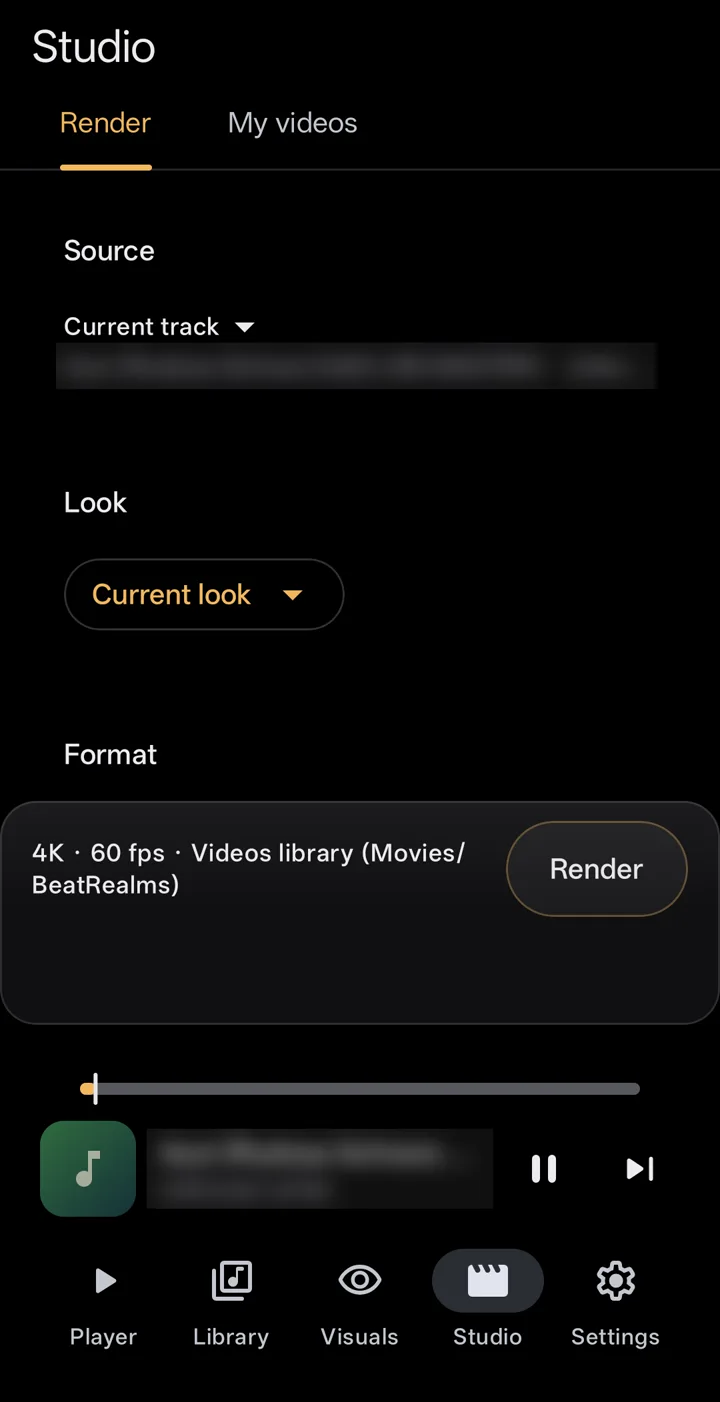
Studio trasforma qualsiasi canzone sul tuo telefono in un MP4 con l'effetto visivo sopra, pronto per YouTube, Shorts, TikTok o un grande schermo.
- Apri Studio dalla barra delle schede, o tocca l'icona di Studio in Visuals. Si apre su Render.
- Source: la canzone in riproduzione, la coda di riproduzione, una playlist o i brani che scegli. Code e playlist vengono esportate un brano dopo l'altro. Pro
- Look: il look attuale o uno dei tuoi preset.
- Format: parti da un preset (YouTube, Shorts, TikTok, Feed, Square o Master), poi cambia se vuoi la risoluzione, la frequenza fotogrammi e il formato.
- Length: tutta la canzone, una parte o un loop senza stacchi. Pro per i loop.
- Tocca Render. L'esportazione continua anche se esci dall'app. Quando il video è pronto, aprilo, condividilo o mostralo nella sua cartella.
Ogni video viene salvato in Movies/BeatRealms, o in una cartella a tua scelta, ed elencato in Studio › My videos.
Gratis fino a 1080p a 30 fps, un minuto, con filigrana. Pro fino a 4K a 60 fps, durata completa, senza filigrana.
Guide 07 Pro
Registrazione dal vivo
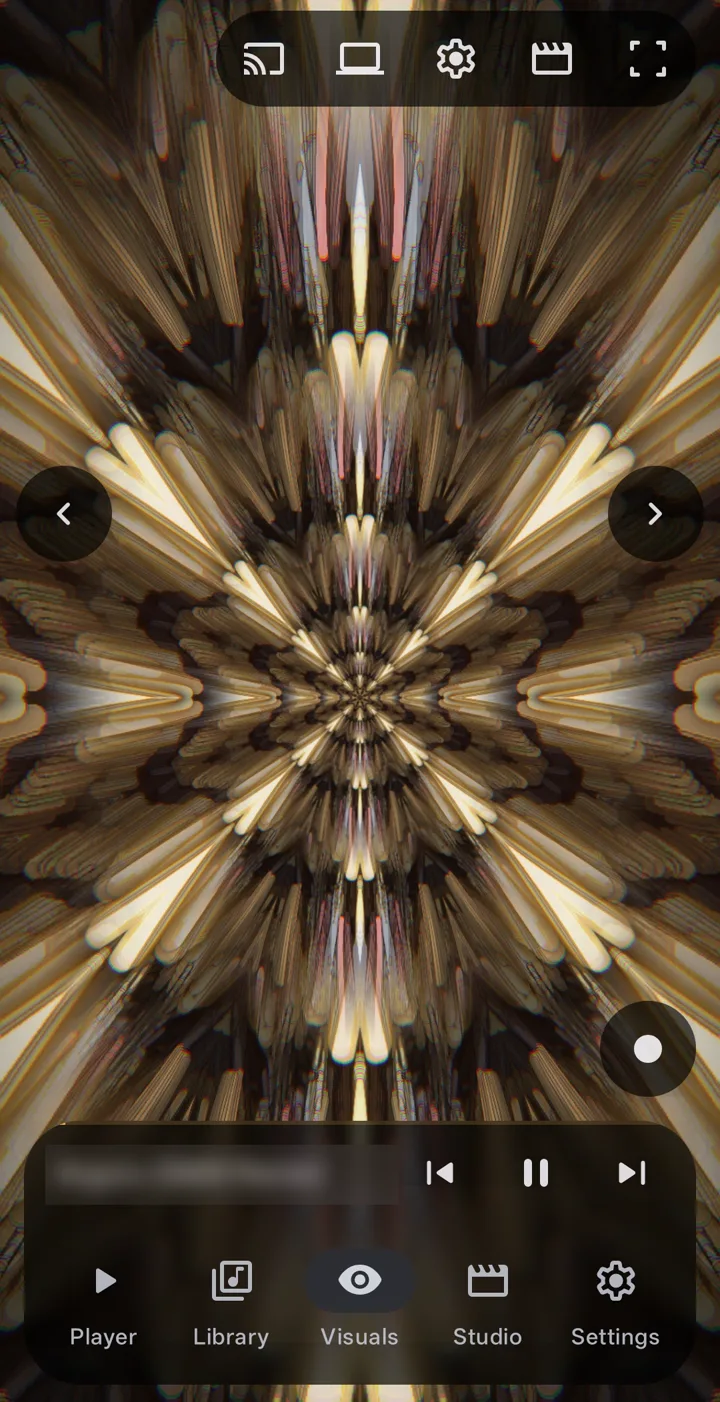
Record registra ciò che succede sullo schermo mentre lo usi: l'effetto visivo e la musica, in un video.
- Riproduci una canzone e apri Visuals.
- Tocca Record, in basso a destra, o tieni premuto sull'effetto visivo finché l'anello rosso non si riempie.
- Esibisciti: cambia stile, gira le manopole, tocca l'immagine.
- Tocca di nuovo Record per fermarti. Il video si trova in Studio › My videos.
Le impostazioni di registrazione sono in Settings › Export & recording. Gli screenshot sono gratis.
Guide 08 Pro
Mostralo su una TV o un computer
Porta l'effetto visivo su uno schermo più grande. Il telefono disegna l'immagine e la invia, insieme al suono, tramite la tua rete Wi-Fi.
- Collega il telefono alla stessa rete Wi-Fi della TV o del computer. Disattiva la VPN, se è attiva.
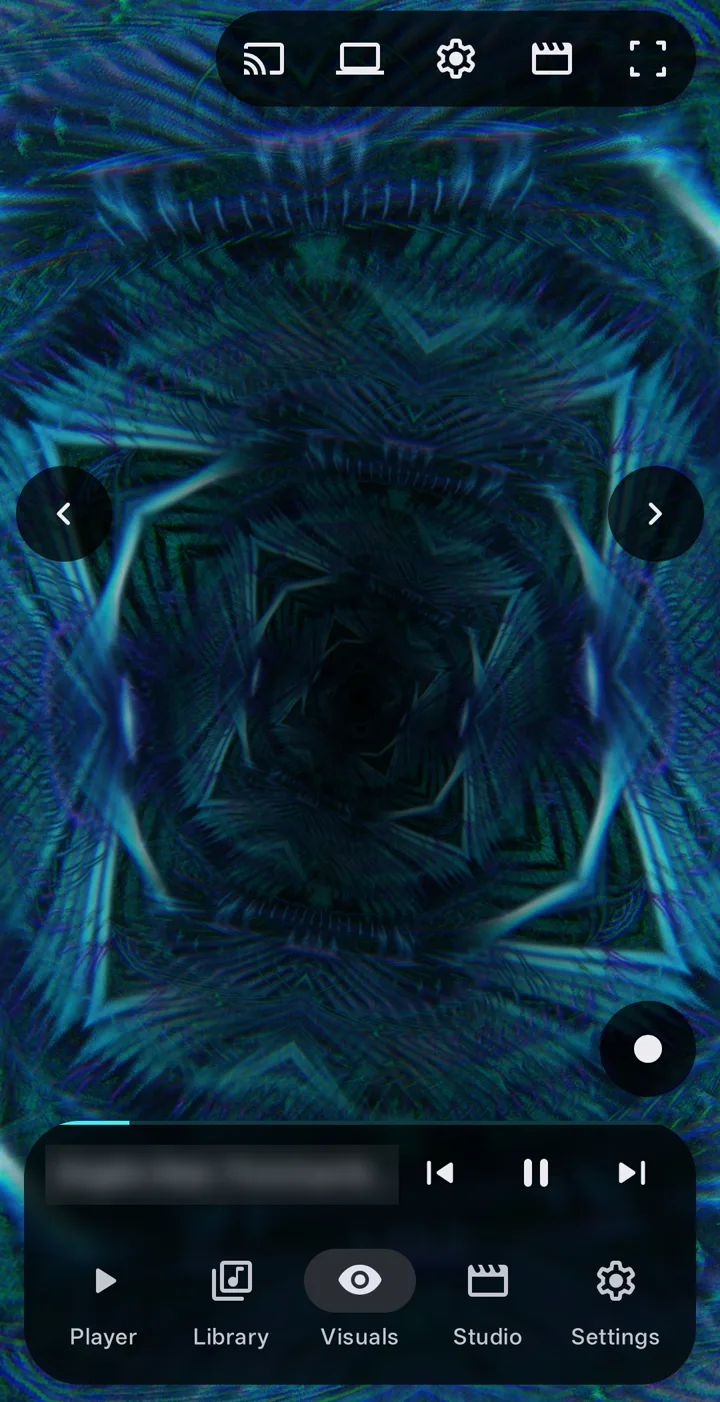
- TV: tocca Cast in alto in Visuals e scegli la tua TV. L'immagine e il suono vengono riprodotti sulla TV.
- Computer: tocca Show on a computer e apri il link in un browser sul computer, oppure scansiona il suo codice QR.
- Uno schermo via cavo: collega uno schermo HDMI o USB-C, o connettine uno wireless, e mostrerà solo l'effetto visivo. Sceglilo in Settings › Displays & casting.
Per fermarti, usa Stop casting nella notifica. Il suono torna sul telefono.
Guide 09 Pro
Imposta lo sfondo animato e il salvaschermo
La tua schermata Home può muoversi con la musica: lo sfondo mostra il tuo ultimo stile di BeatRealms, reagisce a ciò che l'app riproduce e si muove piano quando non suona nulla.
- Apri Settings › Wallpaper & screen saver e tocca Set as live wallpaper, poi conferma nell'anteprima di Android.
- Nelle opzioni dello sfondo, scegli Home screen, Lock screen o entrambe, e un'immagine Full o Edge glow.
- Attiva React to any app perché si muova con la musica di qualsiasi app.
- Per il salvaschermo, scegli BeatRealms 3D nelle impostazioni del salvaschermo di Android. Può mostrare l'ora, la data e ciò che è in riproduzione.
Edge glow lascia nero il centro: consuma meno batteria sugli schermi OLED, e le icone e l'orologio restano facili da leggere. Rest when silent ferma lo sfondo dopo qualche secondo di silenzio.
Gratis un'immagine fissa. Pro uno sfondo in movimento e il salvaschermo.
Guide 10
Visualizza altre app o la stanza
Gli effetti visivi non devono per forza seguire il player di BeatRealms. Possono seguire il suono di un'altra app o il microfono.
- Apri Settings › Sound reaction.
- Scegli Visualize other apps per seguire il suono di un'altra app. Android chiede l'autorizzazione per l'acquisizione di schermo e audio ogni volta che inizi.
- Oppure scegli il microfono, Live input, per seguire la stanza intorno a te.
- Il suono viene analizzato sul telefono e non viene mai inviato da nessuna parte.
Movimento ma niente musica? Alcune app di musica e video non permettono ad altre app di acquisire il loro suono, e Android lo rispetta. Prova un'altra app o il microfono.
Guide 11
Aggiungi testi sincronizzati
I testi scorrono a tempo con la canzone e toccando una riga salti lì. BeatRealms non cerca mai i testi da solo.
- Metti un file .lrc accanto alla canzone, con lo stesso nome e l'estensione .lrc. Il testo compare sincronizzato e segue la musica.
- Vengono letti anche i testi scritti nei tag del file stesso.
- Ancora nessun testo? Tocca Search the web: si apre il browser. Salva le parole in un file .lrc.
- Tocca Load .lrc e scegli il file. Il testo resta associato a quella canzone.
Le impostazioni dei testi sono in Settings › Library.
Guide 12
Regola il suono
L'equalizzatore, il potenziamento dei bassi e il loudness modellano ciò che senti, e le impostazioni di riproduzione decidono come una canzone lascia il posto alla successiva.
- Prima riproduci qualcosa: l'equalizzatore si aggancia al suono quando parte.
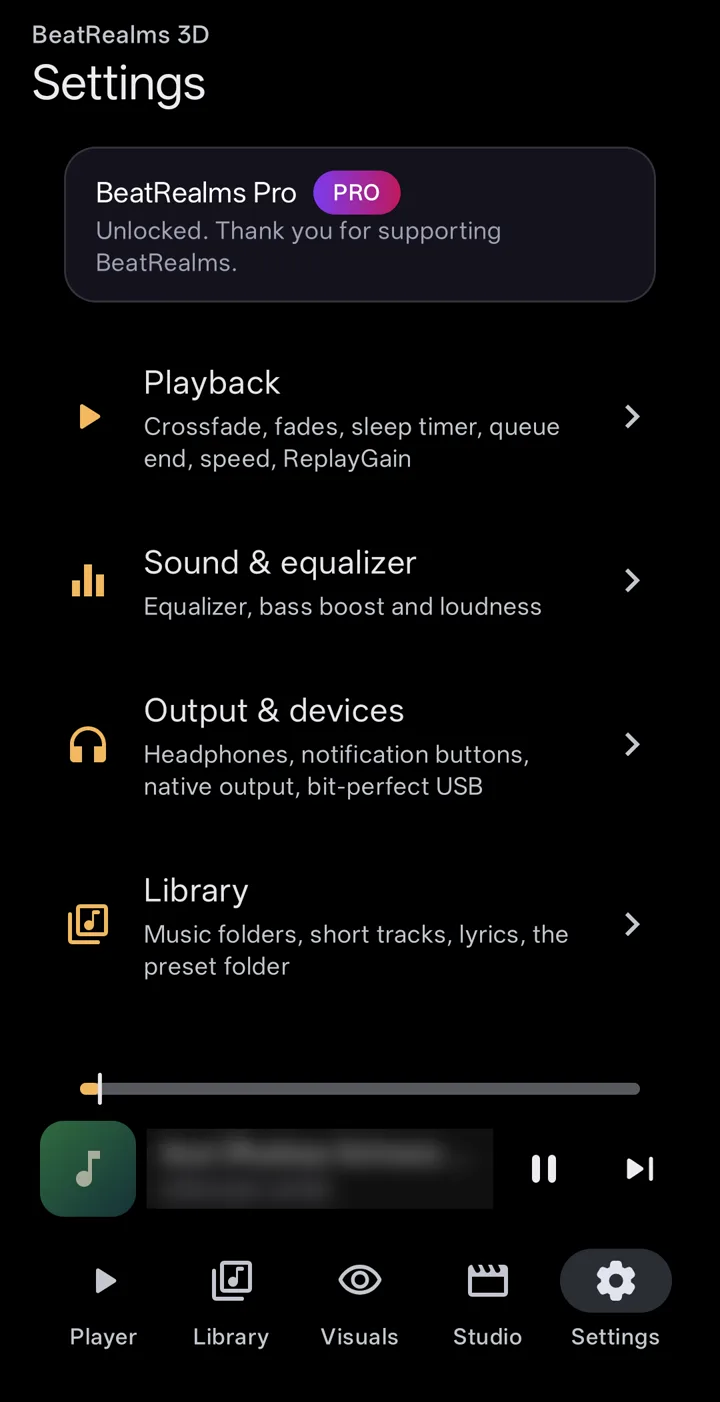
- Apri Settings › Sound & equalizer.
- Scegli un preset (Flat, Bass, Treble, Vocal, Rock o Electronic) o regola tu le bande, poi aggiungi a piacere potenziamento dei bassi e loudness.
- Dissolvenza incrociata, dissolvenze, timer di spegnimento, velocità e ReplayGain sono in Settings › Playback. Un DAC USB e l'uscita bit-perfect sono in Settings › Output & devices.
Guide 13
Fai un backup o passa a un nuovo telefono
Un unico file contiene tutto ciò che hai creato e impostato, così un nuovo telefono sembra subito tuo.
- Apri Settings › Backup, help & about e tocca Export backup….
- Il file contiene impostazioni, preset, tavolozze e manopole, modelli e progetti, playlist, preferiti, cronologia, modifiche ai brani e preset Milk importati. I tuoi file musicali non sono inclusi.
- Sul nuovo telefono, tocca Import backup… e scegli cosa ripristinare. Ciò che scegli sostituisce quello che c'è su quel telefono.
- Riavvia BeatRealms per caricarlo.
Guide 14
Mantienila fluida e fresca
Il 3D pesante su un telefono scalda. BeatRealms abbassa già da sé la qualità quando il telefono si scalda, e per prima cosa abbassa la frequenza fotogrammi.
- Negli stili 3D in ray marching, abbassa Detail in Customize. È la singola leva più efficace, e toglie al look meno di quanto ti aspetteresti.
- Settings › Performance imposta la qualità per lo schermo, lo sfondo animato e il salvaschermo.
- Le esportazioni usano sempre la qualità piena, qualunque cosa imposti qui.
Troubleshooting
Risolvi un problema
Le domande più frequenti di chi usa già l'app. Per sapere quali autorizzazioni chiede l'app, e perché, vedi la pagina delle funzioni.
La mia musica non compare in Library
BeatRealms legge l'audio che Android ha già indicizzato. Se la tua musica è su una scheda SD o in Download, aggiungi quella cartella in Settings › Library. Lì puoi anche nascondere i brani molto brevi.
L'immagine si ferma quando si ferma la musica
È voluto: niente suono, niente immagini. Quando la musica si ferma, l'immagine si placa, e torna a muoversi quando torna il suono.
La musica di un'altra app non muove l'effetto visivo
Alcune app di musica e video non permettono ad altre app di acquisire il loro suono, e Android lo rispetta; l'acquisizione parte ma sente solo silenzio. Prova un'altra app o il microfono.
Cast non trova la mia TV
Collega il telefono alla stessa rete Wi-Fi della TV e disattiva eventuali VPN, poi riprova. Cast sulla TV e Show on a computer fanno parte di Pro.
L'equalizzatore dice di riprodurre prima qualcosa
L'equalizzatore si aggancia al suono quando parte. Riproduci una canzone, poi apri di nuovo Settings › Sound & equalizer.
Lo sfondo animato è un'immagine fissa
Lo sfondo in movimento fa parte di Pro. Resta inoltre fermo mentre sono attivi il risparmio energetico di Android o Rimuovi animazioni, e mentre un'app o la tendina delle notifiche lo coprono.
Dove sono i miei video?
In Studio › My videos, e sul telefono in Movies/BeatRealms o nella cartella che hai scelto.
Come rivedo il tour?
Apri Settings › Backup, help & about › Tutorials per rivedere un capitolo qualsiasi, o per attivare e disattivare i suggerimenti.
Provala con la tua musica
Installazione gratuita. Nessun account, niente pubblicità.