Guide 01
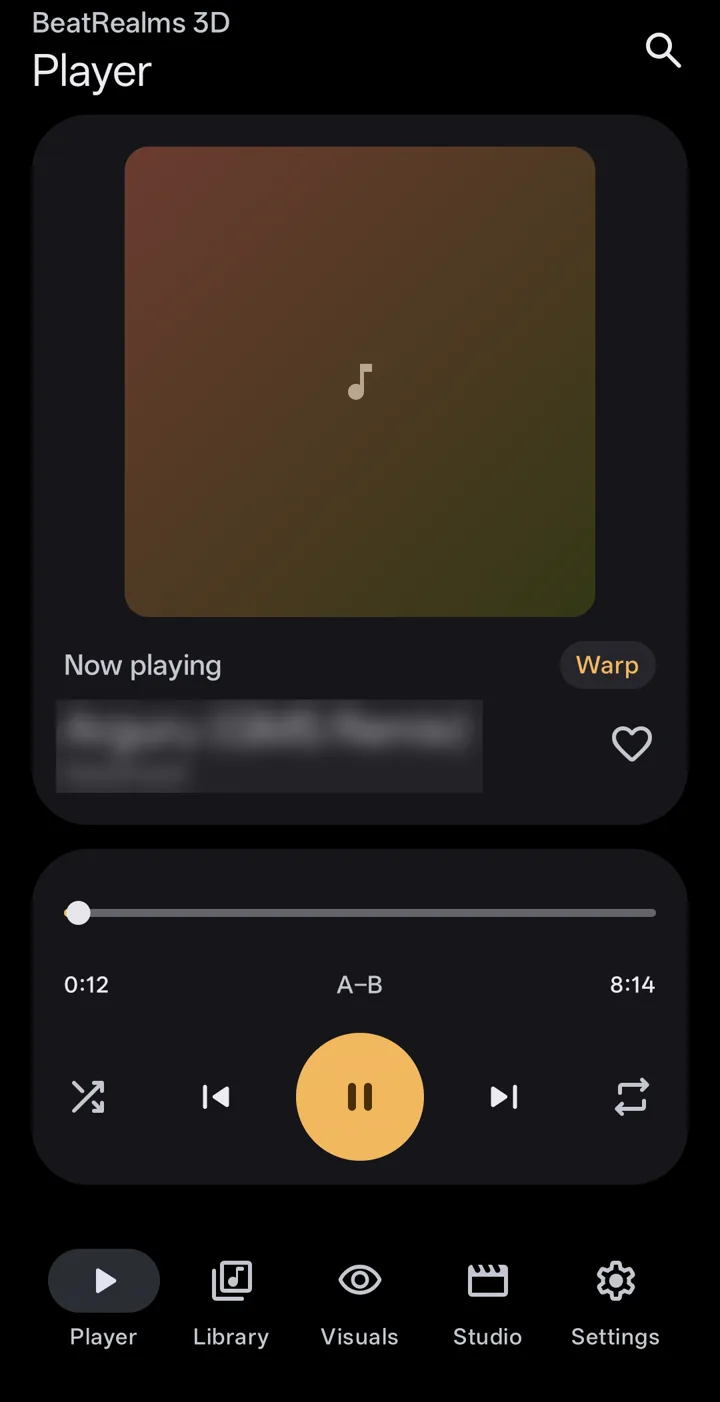
Spiel deinen ersten Song ab
Wenn du BeatRealms 3D zum ersten Mal öffnest, siehst du einen kurzen Hinweis zu blinkendem Licht. Danach zeigt dir eine kurze Tour nach und nach die echten Schaltflächen.
- Tipp in der Tab-Leiste auf Library. Beim ersten Mal bittet Android dich, den Zugriff auf deine Musik zu erlauben; BeatRealms liest nur die Audiodateien, die Android bereits kennt.
- Tipp auf einen beliebigen Song, um ihn abzuspielen. Der Mini-Player erscheint über der Tab-Leiste.
- Tipp auf Visuals, um den Song als Licht zu sehen.
- Wisch den Mini-Player nach oben, wann immer du Player brauchst: die A–B-Schleife, Zufallswiedergabe, Wiederholen, die Warteschlange und Songtexte.
Fehlt Musik von einer SD-Karte oder aus Downloads? Füge diesen Ordner unter Settings › Library hinzu.
Guide 02
Finde deinen Look auf Visuals
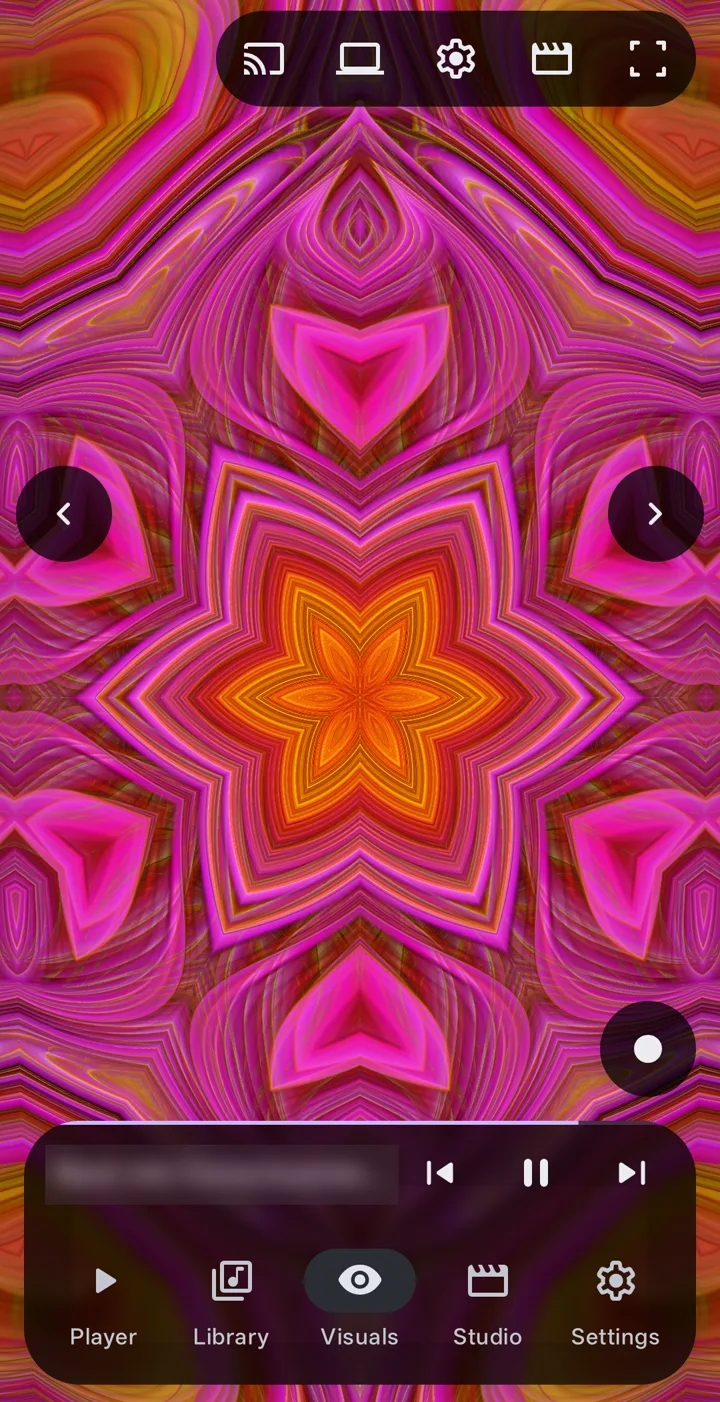
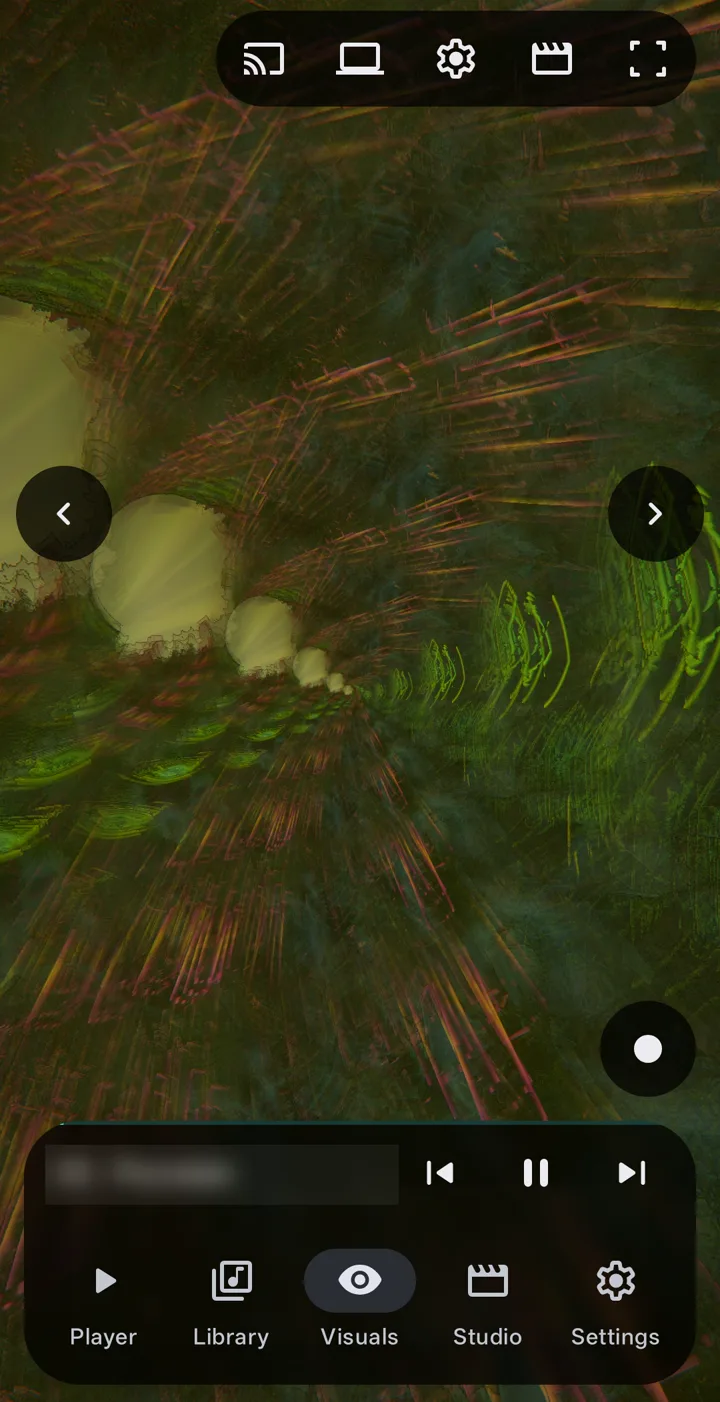
Visuals zeigt deine Musik als bildschirmfüllendes Bild. Die Optionen liegen in einem Bereich, den du hochziehen, herunterziehen oder ausblenden kannst, und jede Schaltfläche auf dem Bild hat eine Nummer, die du unten wiederfindest.
- Wisch seitlich über das Visual oder tipp auf ‹ und ›, um durch die Stile zu blättern.
- Zieh die Optionen hoch und öffne Styles. Wähl eine Familie aus der Liste, dann einen Stil. Random neben der Liste wählt einen für dich aus.
- Öffne Presets, um einen gespeicherten Look anzuwenden, oder MilkDrop für die klassischen Presets.
- Tipp doppelt auf das Visual, um die Optionen auszublenden und nur das Bild zu sehen.
- CastSendet das Visual und die Musik an einen Fernseher. Pro
- Show on a computerÖffnet das Visual in einem Browser im selben Wi-Fi. Pro
- Visual settingsDas Zahnrad. Hier findest du Auto: Es wechselt den Stil mit der Musik.
- StudioMach aus dem, was du siehst, ein Video.
- VollbildZeigt nur das Visual. Tipp doppelt auf das Visual, um die Optionen zurückzuholen.
- Zurück und weiterSpringt zum vorherigen oder nächsten Stil. Seitliches Wischen bewirkt dasselbe.
- RecordNimmt das Visual und die Musik als Video auf. Pro
- Mini-PlayerDer laufende Song. Wisch ihn nach oben, um Player zu öffnen.
- Tab-LeistePlayer, Library, Visuals, Studio und Settings.
Kostenlos mehr als 60 Stile, der erste aus jeder Familie. Pro alle 334. Ein Pro-Stil läuft trotzdem, während die App dir Pro anbietet, sodass du ihn vorher sehen kannst.
 1
2
3
4
5
6
6
7
8
9
Guide 03
Gesten auf dem Visual
Jede Schaltfläche auf Visuals hat eine passende Geste, sodass du mit der App spielen kannst, ohne nach Schaltflächen zu suchen. Was jede Geste macht, änderst du unter Settings › Gestures & controls.
Auf Android TV macht die Fernbedienung dasselbe: Das Steuerkreuz blättert im Vollbild durch die Stile, und die mittlere Taste blendet die Optionen ein oder aus.
Guide 04
Passe einen Look an
Ein Stil ist das Bild; ein Preset ist ein Stil plus alle Einstellungen drumherum. Customize ändert das, was gerade auf dem Bildschirm ist, und alles, was du änderst, kannst du speichern und teilen.
- Wisch auf dem Visual nach unten für die schnellen Regler. Glow, Heat, Bend und Flow verändern jeweils den ganzen Look auf einmal.
- Für mehr zieh die Optionen hoch und öffne Customize. Jeder Tab deckt einen Teil des Looks ab: Look, Shape, Motion, Music und mehr. Tipp auf eine Gruppe, um sie zu öffnen.
- Tipp auf den Würfel, um neue Einstellungen für den aktuellen Tab auszuwürfeln; das Menü daneben würfelt alle Tabs neu. Undo nimmt sie zurück.
- Im Tab Music legst du fest, was sich bei einem Kick, einem Ton oder einem Drop bewegt.
- Zufrieden? Öffne Presets und tipp auf Save look. Drück lange auf ein Preset, um es zu teilen, umzubenennen oder in einen Ordner zu legen.
Ein leerer Bereich ist kein Fehler: Customize blendet die Einstellungen aus, die der aktuelle Stil nicht nutzen kann.
Kostenlos die schnellen Regler und die Grundeinstellungen. Pro alle Einstellungen, eigene Regler mit Kurven, Wellen und Hüllkurven und deine eigenen .milk-Presets.
Guide 05
Lass den Auto-Modus Regie führen
Der Auto-Modus ist ein Regisseur, der dem Song folgt: Er wechselt Stil, Kamera und Bewegung, während die Musik von einem Teil zum nächsten geht.
- Öffne Visuals und tipp oben auf das Zahnrad, Visual settings.
- Schalte Auto ein.
- Lehn dich zurück. Bei einem Build-up oder einem Drop zieht das Bild mit dem Song weiter.
- Deine Farben bleiben deine: Auto schränkt die Palette, die du gewählt hast, nie ein.
Kostenlos die erste Minute jedes Songs. Pro der ganze Song.
Guide 06
Erstelle ein Musikvideo
Studio macht aus jedem Song auf deinem Smartphone ein MP4 mit dem Visual dazu, bereit für YouTube, Shorts, TikTok oder einen großen Bildschirm.
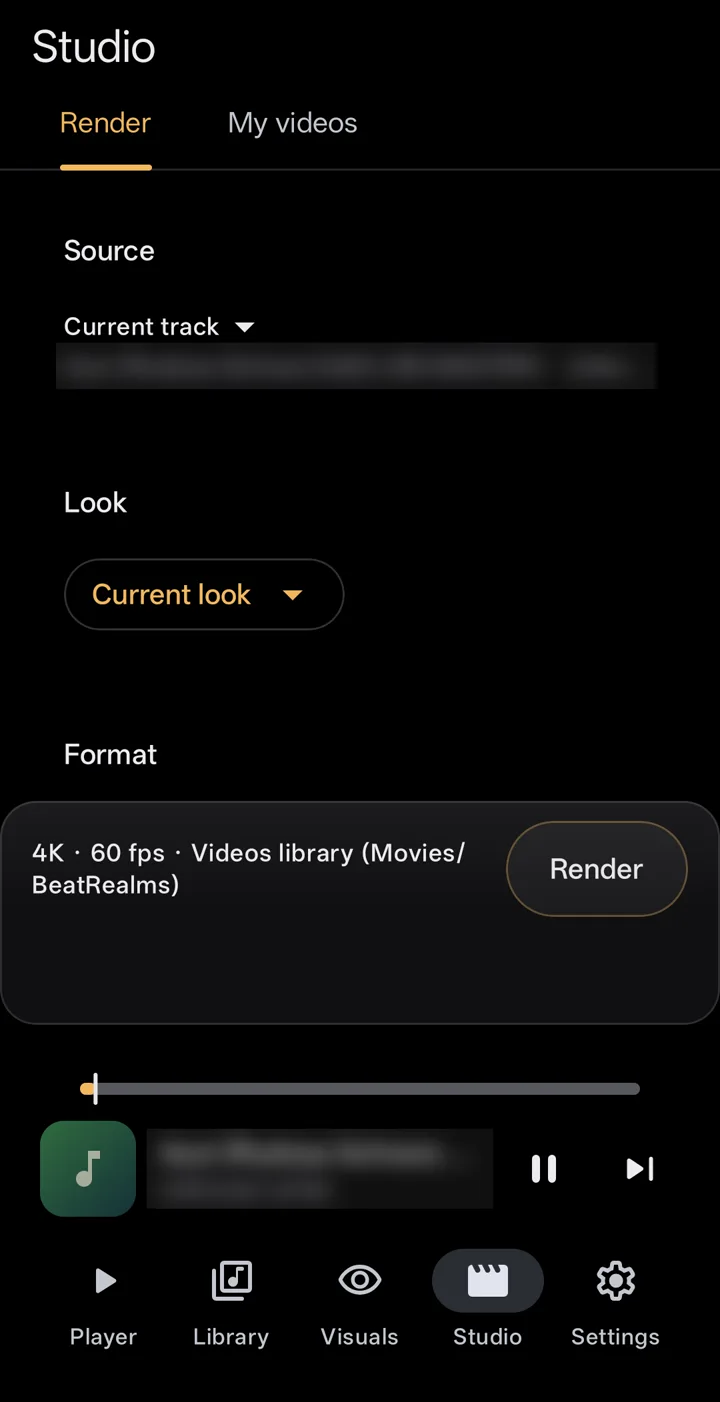
- Öffne Studio über die Tab-Leiste oder tipp auf Visuals auf das Studio-Symbol. Es startet im Tab Render.
- Source: der laufende Song, die Warteschlange, eine Playlist oder Titel deiner Wahl. Warteschlangen und Playlists werden Titel für Titel gerendert. Pro
- Look: der aktuelle Look oder eines deiner Presets.
- Format: Starte mit einem Preset (YouTube, Shorts, TikTok, Feed, Square oder Master) und ändere dann nach Wunsch Größe, Bildrate und Seitenverhältnis.
- Length: der ganze Song, ein Teil davon oder ein nahtloser Loop. Pro für Loops.
- Tipp auf Render. Das Rendern läuft weiter, auch wenn du die App verlässt. Wenn es fertig ist, kannst du das Video öffnen, teilen oder in seinem Ordner anzeigen.
Jedes Video wird in Movies/BeatRealms oder einem Ordner deiner Wahl gespeichert und unter Studio › My videos aufgelistet.
Kostenlos bis 1080p mit 30 fps, eine Minute, mit Wasserzeichen. Pro bis 4K mit 60 fps, volle Länge, ohne Wasserzeichen.
Guide 07 Pro
Live-Aufnahme
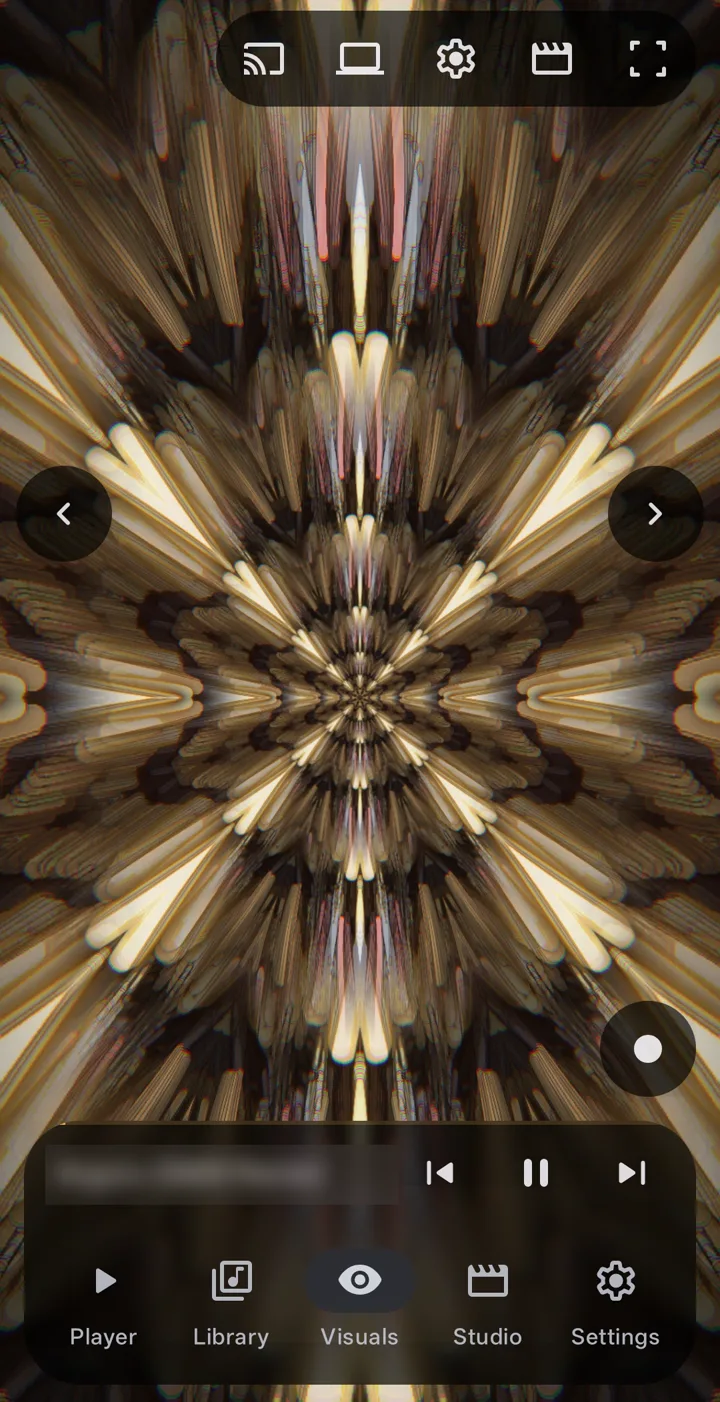
Record nimmt auf, was auf dem Bildschirm passiert, während du spielst: das Visual und die Musik, als Video.
- Spiel einen Song ab und öffne Visuals.
- Tipp unten rechts auf Record oder halte das Visual gedrückt, bis sich der rote Ring gefüllt hat.
- Spiel live: Wechsle Stile, dreh an den Reglern, berühre das Bild.
- Tipp erneut auf Record, um zu stoppen. Das Video findest du unter Studio › My videos.
Aufnahmeeinstellungen findest du unter Settings › Export & recording. Screenshots sind kostenlos.
Guide 08 Pro
Zeig es auf einem Fernseher oder Computer
Bring das Visual auf einen größeren Bildschirm. Das Smartphone zeichnet das Bild und sendet es zusammen mit dem Ton über dein eigenes Wi-Fi.
- Verbinde das Smartphone mit demselben Wi-Fi wie den Fernseher oder den Computer. Schalte ein aktives VPN aus.
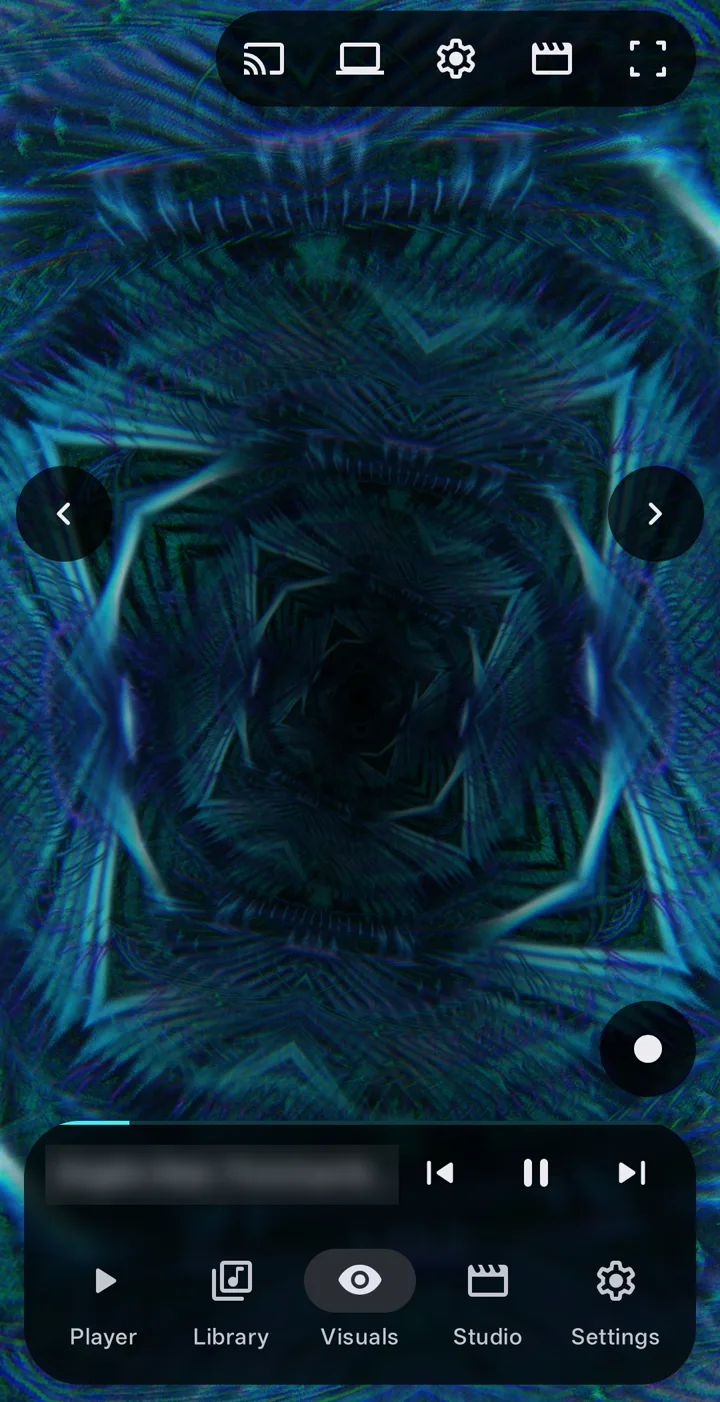
- Fernseher: Tipp oben auf Visuals auf Cast und wähl deinen Fernseher. Bild und Ton laufen dann auf dem Fernseher.
- Computer: Tipp auf Show on a computer und öffne den Link in einem Browser auf dem Computer oder scanne den QR-Code.
- Ein Bildschirm per Kabel: Schließ ein HDMI- oder USB-C-Display an oder verbinde ein kabelloses, dann zeigt es nur das Visual. Wähl es unter Settings › Displays & casting aus.
Zum Beenden tippst du in der Benachrichtigung auf Stop casting. Der Ton kommt dann wieder aus dem Smartphone.
Guide 09 Pro
Richte Live-Hintergrund und Bildschirmschoner ein
Dein Startbildschirm kann sich mit der Musik bewegen: Der Hintergrund zeigt deinen zuletzt genutzten BeatRealms-Stil, reagiert auf das, was die App abspielt, und treibt sanft dahin, wenn sie nichts abspielt.
- Öffne Settings › Wallpaper & screen saver, tipp auf Set as live wallpaper und bestätige dann in der Vorschau von Android.
- Wähl in den Optionen des Hintergrunds Home screen, Lock screen oder beides und dazu Full für das ganze Bild oder Edge glow.
- Schalte React to any app ein, damit er sich mit Musik aus jeder App bewegt.
- Für den Bildschirmschoner wähl BeatRealms 3D in den Bildschirmschoner-Einstellungen von Android. Er kann die Uhrzeit, das Datum und den laufenden Song anzeigen.
Edge glow lässt die Mitte schwarz: Das schont auf OLED-Bildschirmen den Akku, und deine Symbole und die Uhr bleiben gut lesbar. Rest when silent hält den Hintergrund nach ein paar stillen Sekunden an.
Kostenlos ein Standbild. Pro ein bewegter Hintergrund und der Bildschirmschoner.
Guide 10
Visualisiere andere Apps oder den Raum
Die Visuals müssen nicht dem eigenen Player von BeatRealms folgen. Sie können dem Ton einer anderen App oder dem Mikrofon folgen.
- Öffne Settings › Sound reaction.
- Wähl Visualize other apps, um dem Ton einer anderen App zu folgen. Android fragt bei jedem Start nach der Berechtigung für die Bildschirm- und Audioaufnahme.
- Oder wähl das Mikrofon, Live input, um dem Raum um dich herum zu folgen.
- Der Ton wird auf dem Smartphone analysiert und nie irgendwohin gesendet.
Bewegung, aber keine Musik? Manche Musik- und Video-Apps erlauben anderen Apps nicht, ihren Ton aufzunehmen, und Android respektiert das. Probier eine andere App oder das Mikrofon.

Guide 11
Füge synchronisierte Songtexte hinzu
Songtexte laufen synchron zum Song mit, und ein Tipp auf eine Zeile springt dorthin. BeatRealms sucht nie von sich aus nach Songtexten.
- Leg eine .lrc-Datei neben den Song, mit demselben Namen und der Endung .lrc. Sie wird synchronisiert angezeigt und folgt der Musik.
- Songtexte, die in den Tags der Datei selbst stehen, werden ebenfalls gelesen.
- Noch keine Songtexte? Tipp auf Search the web: Dein Browser öffnet sich. Speichere den Text als .lrc-Datei.
- Tipp auf Load .lrc und wähl die Datei aus. Die Songtexte bleiben bei diesem Song.
Einstellungen für Songtexte findest du unter Settings › Library.
Guide 12
Passe den Klang an
Equalizer, Bass-Boost und Loudness formen, was du hörst, und die Wiedergabeeinstellungen bestimmen, wie ein Song in den nächsten übergeht.
- Spiel zuerst etwas ab: Der Equalizer verbindet sich mit dem Ton, sobald die Wiedergabe startet.
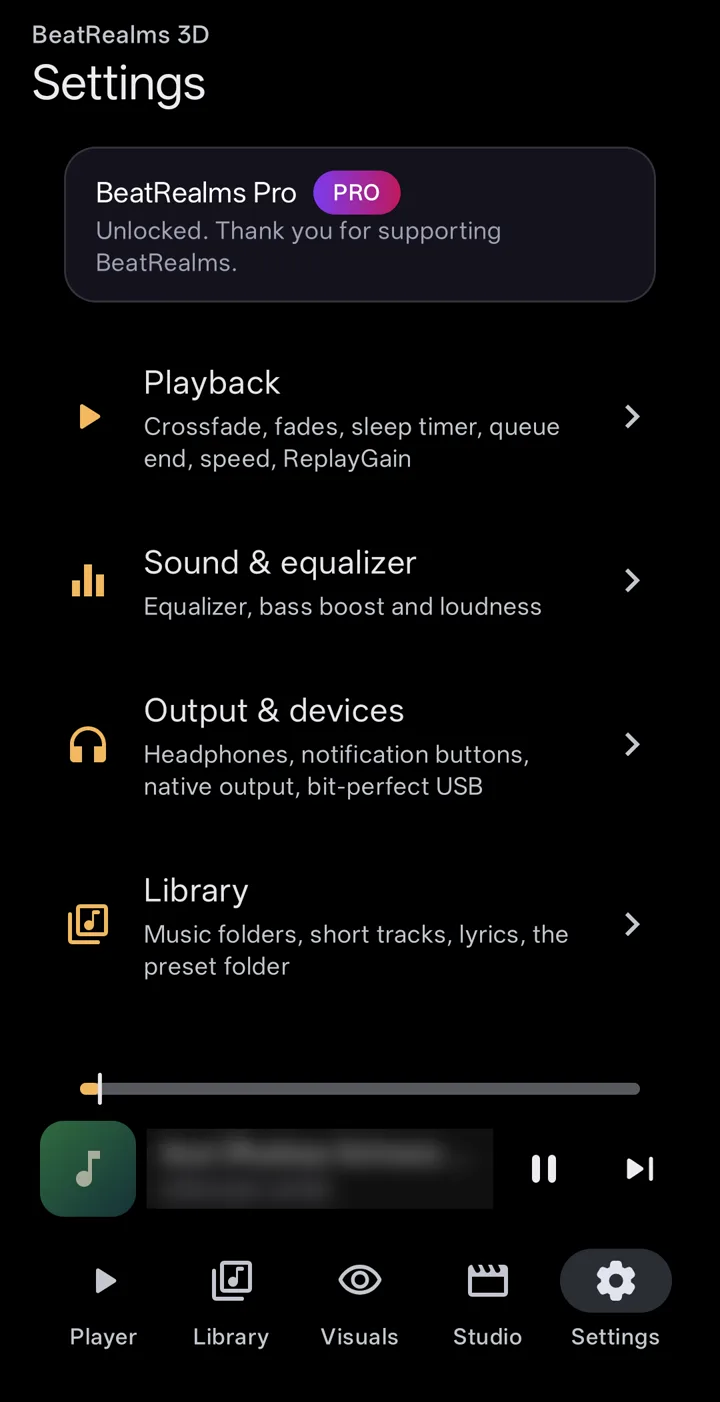
- Öffne Settings › Sound & equalizer.
- Wähl ein Preset (Flat, Bass, Treble, Vocal, Rock oder Electronic) oder stell die Bänder selbst ein, und füge dann nach Geschmack Bass-Boost und Loudness hinzu.
- Überblendung, Ein- und Ausblenden, Sleep-Timer, Geschwindigkeit und ReplayGain findest du unter Settings › Playback. Einen USB-DAC und bitgenaue Ausgabe findest du unter Settings › Output & devices.
Guide 13
Sichere alles oder zieh auf ein neues Smartphone um
Eine Datei enthält alles, was du erstellt und eingestellt hast, sodass sich ein neues Smartphone sofort wie deins anfühlt.
- Öffne Settings › Backup, help & about und tipp auf Export backup….
- Die Datei enthält deine Einstellungen, Presets, Paletten und Regler, Vorlagen und Projekte, Playlists, Favoriten, Verlauf, Titeländerungen und importierte Milk-Presets. Deine Musikdateien sind nicht enthalten.
- Tipp auf dem neuen Smartphone auf Import backup… und wähl aus, was wiederhergestellt werden soll. Was du auswählst, ersetzt, was auf diesem Smartphone ist.
- Starte BeatRealms neu, um die Sicherung zu laden.
Guide 14
Halte es flüssig und kühl
Aufwendiges 3D erzeugt auf einem Smartphone Wärme. BeatRealms senkt schon von selbst die Qualität, wenn das Smartphone warm wird, und senkt dabei zuerst die Bildrate.
- Dreh bei den 3D-Stilen mit Raymarching in Customize Detail herunter. Das ist der größte einzelne Hebel, und er kostet weniger vom Look, als du erwarten würdest.
- Settings › Performance legt die Qualität für den Bildschirm, den Hintergrund und den Bildschirmschoner fest.
- Exporte werden immer in voller Qualität gerendert, egal was du hier einstellst.
Troubleshooting
Löse ein Problem
Die Fragen, die Leute am häufigsten stellen, sobald sie die App nutzen. Wofür die App Berechtigungen anfragt und warum, steht auf der Funktionsseite.
Meine Musik wird in Library nicht angezeigt
BeatRealms liest die Audiodateien, die Android bereits indexiert. Wenn deine Musik auf einer SD-Karte oder in Downloads liegt, füge diesen Ordner unter Settings › Library hinzu. Dort können auch sehr kurze Titel ausgeblendet werden.
Das Bild stoppt, wenn die Musik stoppt
Das ist Absicht: kein Ton, keine Visuals. Wenn die Musik stoppt, kommt das Bild zur Ruhe, und es bewegt sich wieder, wenn der Ton zurückkommt.
Die Musik einer anderen App bewegt das Visual nicht
Manche Musik- und Video-Apps erlauben anderen Apps nicht, ihren Ton aufzunehmen, und Android respektiert das; die Aufnahme läuft, hört aber nur Stille. Probier eine andere App oder das Mikrofon.
Cast findet meinen Fernseher nicht
Verbinde das Smartphone mit demselben Wi-Fi wie den Fernseher, schalte jedes VPN aus und versuch es dann erneut. Cast auf den Fernseher und Show on a computer gehören zu Pro.
Der Equalizer sagt, ich soll zuerst etwas abspielen
Der Equalizer verbindet sich mit dem Ton, sobald die Wiedergabe startet. Spiel einen Song ab und öffne dann erneut Settings › Sound & equalizer.
Der Live-Hintergrund ist ein Standbild
Ein bewegter Hintergrund gehört zu Pro. Er zeigt außerdem ein Standbild, solange der Energiesparmodus von Android oder „Animationen entfernen“ aktiv ist und solange eine App oder die Benachrichtigungsleiste ihn verdeckt.
Wo sind meine Videos?
Unter Studio › My videos und auf dem Smartphone in Movies/BeatRealms oder in dem Ordner, den du gewählt hast.
Wie sehe ich die Tour noch einmal?
Öffne Settings › Backup, help & about › Tutorials, um ein beliebiges Kapitel zu wiederholen oder die Tipps ein- und auszuschalten.
Probier es mit deiner eigenen Musik aus
Kostenlos installieren. Kein Konto, keine Werbung.